
GHEtool le ofrece la máxima flexibilidad para el diseño de campos de sondeos. En este artículo le mostramos cómo exportar coordenadas desde un archivo DWG utilizando AutoCAD e importarlas directamente a GHEtool Cloud, lo que le permitirá crear la representación más precisa de su campo de sondeos en tan sólo unos minutos.
Design con coordenadas
Aunque GHEtool ya ofrece una gran flexibilidad a la hora de crear configuraciones habituales de campos de sondeos (como rectangulares, en forma de U, en forma de L o densos), muchos proyectos modernos son demasiado específicos para encajar perfectamente en una de estas categorías. Imaginemos, por ejemplo, un emplazamiento con varios campos de sondeo dispersos por una gran superficie, o un campo de sondeo que se encuentra parcialmente debajo de un edificio. Estos casos requieren un enfoque más avanzado de la modelización de campos de sondeos, y con GHEtool esto es ahora más fácil que nunca, especialmente si ya ha dibujado la disposición de su campo de sondeos en un mapa.
Nota
Utilizar la configuración exacta del campo de sondeo, en lugar de aproximarla con un patrón regular, permite calcular con mayor precisión la interacción entre perforaciones, que afecta directamente al comportamiento a largo plazo del campo de sondeo. Para más información, consulte nuestro artículo sobre la física del campo de sondeo a largo plazo.
Exportar coordenadas en AutoCAD
1. Abra el archivo DWG que contiene las coordenadas en AutoCAD.
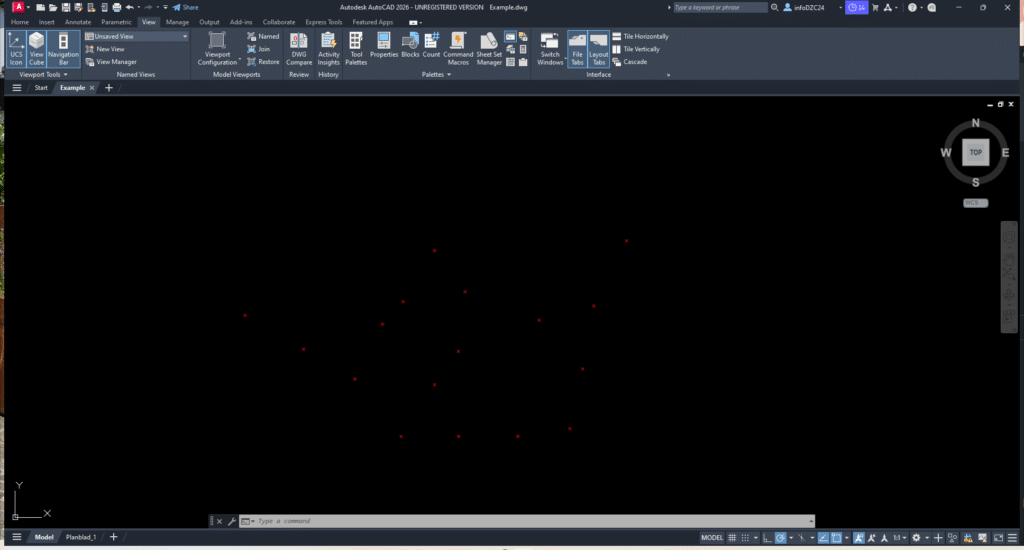
2. Escriba DATAEXTRACTION en la línea de comandos para abrir el cuadro de diálogo Extracción de datos.
3. Seleccione ‘Crear una nueva extracción de datos’ y pulse Siguiente. Aparecerá una ventana emergente en la que podrás elegir una ubicación para guardar el archivo de extracción de datos. Puedes eliminar este archivo después, ya que no es necesario para GHEtool.
4. En la pantalla siguiente, seleccione ‘Seleccionar objetos en el dibujo actual’.
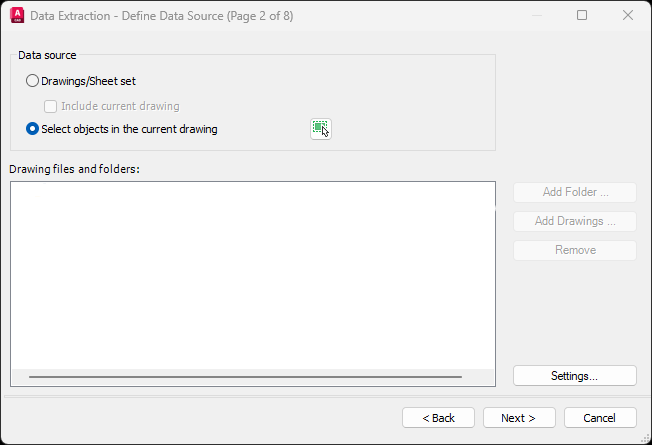
5. Haga clic en el icono de selección para volver a su archivo DWG y seleccionar manualmente los objetos de coordenadas. Haga clic una vez para iniciar el rectángulo de selección, arrastre sobre sus marcadores de perforación y haga clic de nuevo para finalizar la selección. 6. Pulse Intro para volver al cuadro de diálogo Extracción de datos. Haga clic en Siguiente.
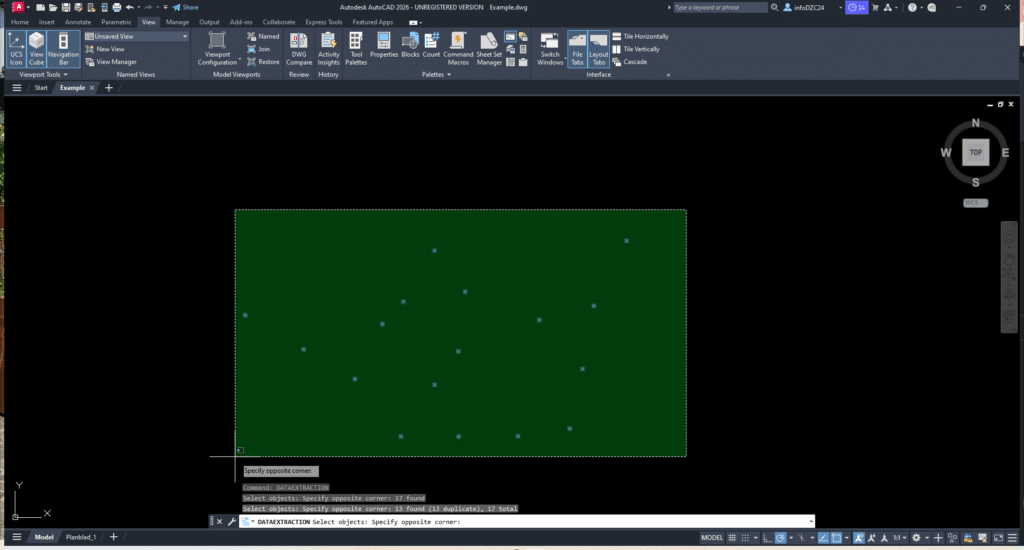
6. Seleccione los objetos que desea exportar. En la mayoría de los casos, los sondeos están marcados como objetos XCROSS. Anule la selección de los tipos de objeto que no sean relevantes. Haga clic en Siguiente.

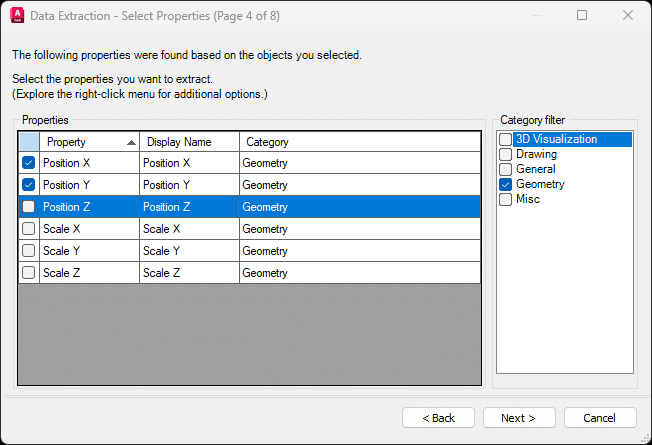
7. En la página 4 de 8, se le pedirá que seleccione las propiedades que desea extraer. Sólo nos interesan los parámetros de geometría, concretamente las coordenadas Posición X y Posición Y. Deseleccione todos los demás parámetros. Haga clic en Siguiente.
Nota
Si tu campo de sondeos contiene sondeos con diferentes profundidades enterradas, también puedes exportar la Posición Z. Sin embargo, para importarlos correctamente en GHEtool, tendrás que añadir manualmente una columna al archivo CSV para especificar la profundidad o la longitud del sondeo (para más detalles, consulta la siguiente sección).
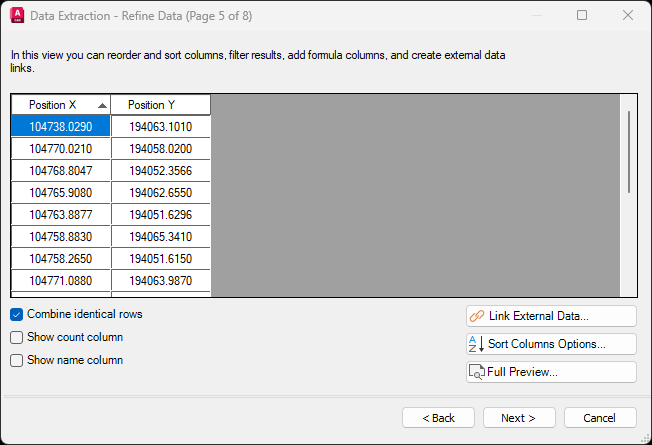
8. En la página 5 de 8, refine la exportación de datos anulando la selección de las opciones para incluir la columna Recuento y la columna Nombre. Haga clic en Siguiente.
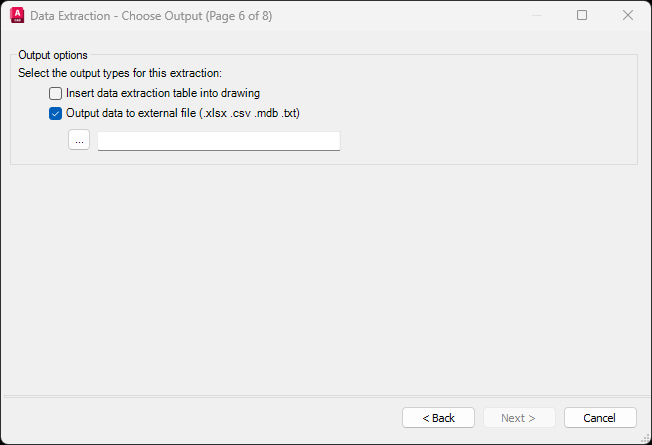
9. En la página 6 de 8, elija ‘Output data to external file’ y utilice los tres puntos para buscar y seleccionar dónde guardar el archivo. Haga clic en Siguiente.
10. Haga clic en Finalizar para exportar las coordenadas del sondeo a un archivo CSV.
En el siguiente paso, te mostraremos cómo importar estas coordenadas de AutoCAD directamente a GHEtool Cloud.
Campos de perforación personalizados en GHEtool Cloud
Hay dos formas diferentes de trabajar con campos de sondeo personalizados en GHEtool Cloud. Una opción es importar un archivo CSV con coordenadas (creado manualmente o exportado desde AutoCAD como se ha descrito anteriormente). La otra es partir de una configuración normal y adaptarla a su trazado específico. Ambos métodos se explican a continuación.
Importar coordenadas en GHEtool Cloud
GHEtool Cloud ofrece tres niveles de modelado personalizado de campos de sondeo:
- Todos los campos de sondeo tienen la misma profundidad y profundidad enterrada. Esto da dos grados de libertad para cada sondeo: posición x y posición y.
- Cada sondeo tiene su propia profundidad y/o profundidad enterrada. Esto da cuatro grados de libertad: x, y, profundidad y profundidad enterrada.
- Cada sondeo puede tener su propia inclinación y orientación. Esto da seis grados de libertad: x, y, profundidad, profundidad enterrada, inclinación y orientación.
Dependiendo del nivel que desee modelar, deberá incluir las columnas adecuadas en su archivo CSV. Por ejemplo, si exportó solo las posiciones x e y desde AutoCAD pero desea que cada sondeo tenga una profundidad diferente, deberá añadir manualmente las columnas pertinentes al archivo.
Sugerencia
Junto al cuadro de introducción de datos, hay un botón de plantilla para descargar un archivo CSV de ejemplo que muestra las columnas necesarias para cada nivel de detalle.
Para importar las coordenadas, vaya a la pestaña Borefield y seleccione Configuración personalizada. Aquí encontrarás la opción de importar tu archivo CSV. Tras seleccionar el archivo, GHEtool te pedirá que hagas coincidir las columnas de tu archivo con las entradas requeridas y que especifiques las unidades correctas. Una vez hecho esto, se te darán dos opciones para importar tus datos:
- Sobrescribir el campo existente. Esto borrará todas las coordenadas que ya tiene y las sustituirá por las del archivo CSV.
- Add to existing borefield, que añadirá las coordenadas del archivo sobre las coordenadas que ya tiene.
Sugerencia
La función de adición es especialmente útil cuando se trabaja con varios campos de sondeo dispersos por una zona más extensa. Si cada campo de sondeo se encuentra en un archivo DWG diferente, puede exportar cada uno de ellos a un CSV y luego importarlos secuencialmente a GHEtool Cloud.
Empezar desde la configuración normal
Si tiene un campo de sondeos que sigue una configuración mayoritariamente regular con ligeras desviaciones (por ejemplo, una disposición de 4×4 a la que sólo le falta un sondeo), puede resultar engorroso dibujar todas las coordenadas manualmente en AutoCAD o crear un archivo CSV desde cero.
En ese caso, una alternativa sencilla es crear primero un campo de sondeo normal en GHEtool que se parezca mucho a tu trazado real. A continuación, haga clic en uno de los pozos del gráfico de campos de sondeo. Aparecerá un mensaje preguntándole si desea convertir el campo de sondeo en coordenadas.
Si lo confirmas, GHEtool generará un campo de perforación personalizado basado en tu diseño habitual, que luego podrás modificar fácilmente para adaptarlo a la configuración real.
Atención
Si parte de una configuración normal, su campo de sondeo personalizado estará en el nivel 1, como se ha explicado anteriormente. Esto significa que todas las perforaciones tendrán (inicialmente) la misma profundidad y profundidad enterrada.
Conclusión
En este artículo se describen las funciones de GHEtool Cloud para modelar y simular campos de sondeo personalizados. Se explicaba cómo exportar coordenadas desde un archivo DWG utilizando AutoCAD y cómo importar el archivo CSV resultante a GHEtool Cloud. Como alternativa, también se mostraba cómo se puede partir de una configuración normal, convertirla en coordenadas y ajustarla al diseño específico.
Esperamos que este artículo le ayude a diseñar incluso los campos de perforación más complejos.
Referencias
- Vea nuestro vídeo explicativo en nuestra página de YouTube haciendo clic en aquí.