
Dans GHEtool, vous bénéficiez d'une flexibilité maximale pour la conception des champs de forage. Dans cet article, nous vous montrons comment exporter les coordonnées d'un fichier DWG à l'aide d'AutoCAD et les importer directement dans GHEtool Cloud, ce qui vous permet de créer la représentation la plus précise possible de votre champ de forage en quelques minutes seulement !
Design avec coordonnées
Bien que GHEtool offre déjà une grande flexibilité dans la création de configurations régulières de champs de forage (telles que des configurations rectangulaires, en forme de U, en forme de L ou denses), de nombreux projets modernes sont tout simplement trop spécifiques pour s'intégrer parfaitement dans l'une de ces catégories. Imaginez, par exemple, un site avec plusieurs champs de forage dispersés sur une grande surface, ou un champ de forage qui se trouve partiellement sous un bâtiment. Ces cas nécessitent une approche plus avancée de la modélisation des champs de forage - et avec GHEtool, c'est maintenant plus facile que jamais, surtout si vous avez déjà dessiné la disposition de votre champ de forage sur une carte.
!Note
L'utilisation de la configuration exacte du champ de forage, au lieu de l'approximer par un modèle régulier, permet un calcul plus précis de l'interaction entre les forages, qui affecte directement le comportement à long terme du champ de forage. Pour plus de détails, voir notre article sur la physique du champ de forage à long terme.
Exportation de coordonnées dans AutoCAD
1. Ouvrez votre fichier DWG contenant les coordonnées dans AutoCAD.
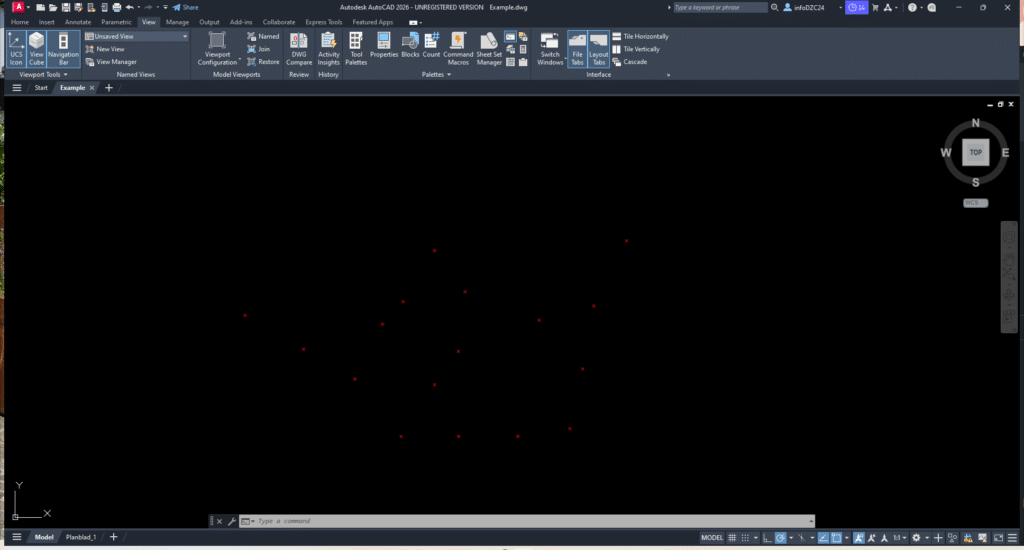
2. Tapez DATAEXTRACTION dans la ligne de commande pour ouvrir la boîte de dialogue Data Extraction.
3. Sélectionnez ‘Créer une nouvelle extraction de données’ et appuyez sur Suivant. Une fenêtre contextuelle apparaît, dans laquelle vous pouvez choisir un emplacement pour enregistrer le fichier d'extraction de données. Vous pouvez supprimer ce fichier par la suite, car il n'est pas nécessaire à GHEtool.
4. Dans l'écran suivant, sélectionnez ‘Sélectionner des objets dans le dessin actuel’.
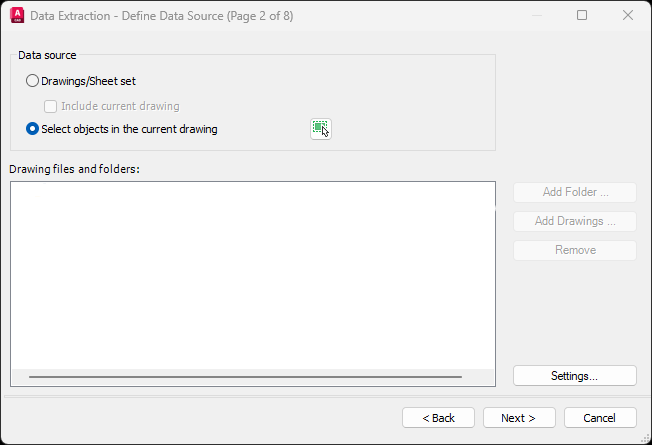
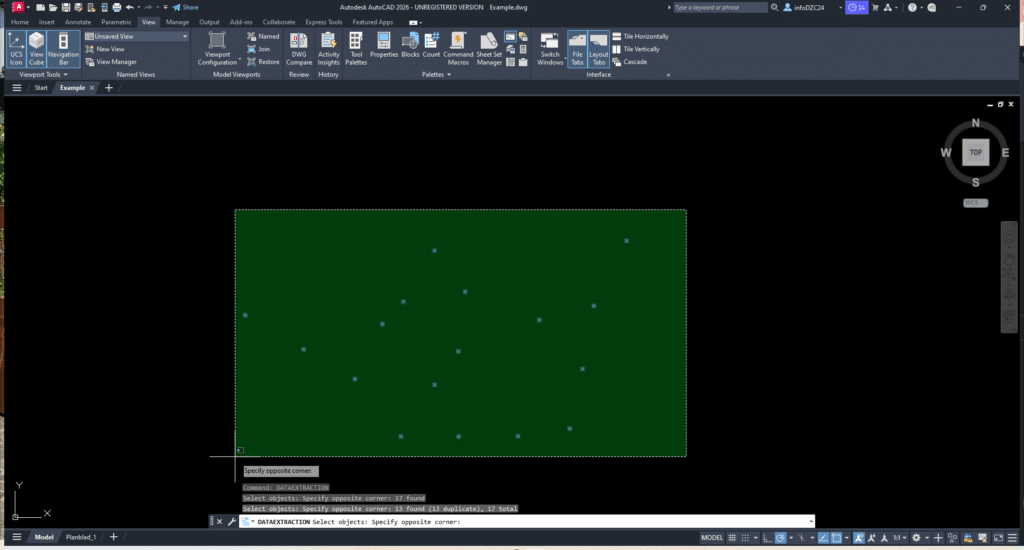
5. Cliquez sur l'icône de sélection pour revenir à votre fichier DWG et sélectionner manuellement les objets de coordonnées. Cliquez une fois pour commencer le rectangle de sélection, faites glisser sur vos marqueurs de forage et cliquez à nouveau pour terminer la sélection. Appuyez sur Entrée pour revenir à la boîte de dialogue Extraction de données. Cliquez sur Suivant.
6. Sélectionnez les objets que vous souhaitez exporter. Dans la plupart des cas, les forages sont marqués comme des objets XCROSS. Désélectionnez tous les types d'objets qui ne sont pas pertinents. Cliquez sur Suivant.

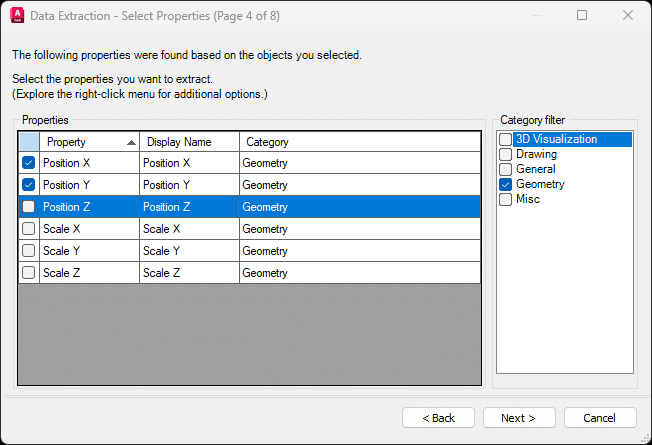
7. À la page 4 sur 8, vous serez invité à sélectionner les propriétés à extraire. Seuls les paramètres géométriques nous intéressent, en particulier les coordonnées de la position X et de la position Y. Désélectionnez tous les autres paramètres. Cliquez sur Suivant.
!Note
Si votre champ de forage contient des trous de forage avec différentes profondeurs enterrées, vous pouvez également exporter la position Z. Cependant, pour les importer correctement dans GHEtool, vous devrez ajouter manuellement une colonne au fichier CSV pour spécifier la profondeur ou la longueur du trou de forage (voir la section suivante pour plus de détails).
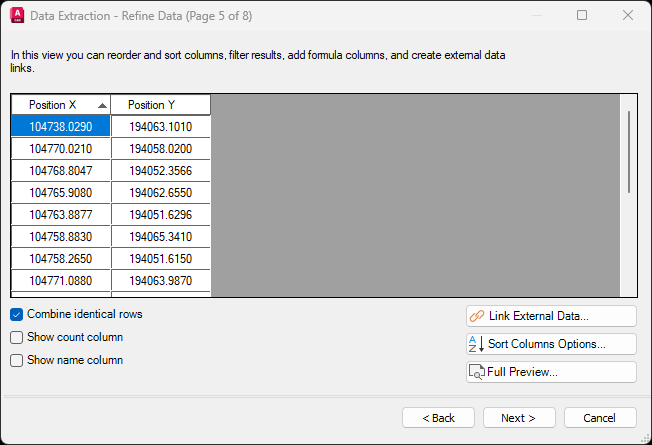
8. Sur la page 5 de 8, affinez l'exportation des données en désélectionnant les options d'inclusion des colonnes Compte et Nom. Cliquez sur Suivant.
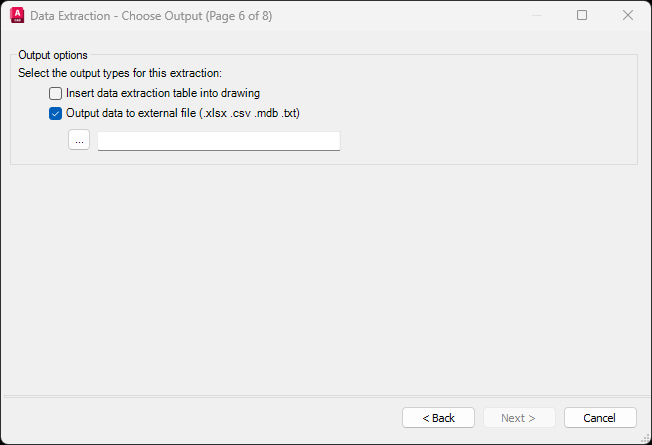
9. Sur la page 6 de 8, choisissez ‘Output data to external file’ et utilisez les trois points pour naviguer et sélectionner l'endroit où enregistrer le fichier. Cliquez sur Suivant.
10. Cliquez sur Terminer, et vos coordonnées de forage seront exportées dans un fichier CSV.
Dans l'étape suivante, nous vous montrerons comment importer ces coordonnées AutoCAD directement dans GHEtool Cloud.
Champs de forages personnalisés en GHEtool Cloud
Il existe deux façons différentes de travailler avec des champs de forage personnalisés dans GHEtool Cloud. La première consiste à importer un fichier CSV contenant des coordonnées (créé manuellement ou exporté d'AutoCAD comme décrit ci-dessus). L'autre option consiste à partir d'une configuration régulière et à l'adapter à votre disposition spécifique. Les deux approches sont expliquées ci-dessous.
Importer les coordonnées dans GHEtool Cloud
GHEtool Cloud offre trois niveaux de modélisation personnalisée du champ de forage :
- Tous les champs de forage ont la même profondeur et la même profondeur d'enfouissement. Cela donne deux degrés de liberté pour chaque trou de forage : la position x et la position y.
- Chaque trou de forage a sa propre profondeur et/ou sa propre profondeur d'enfouissement. Cela donne quatre degrés de liberté : x, y, profondeur et profondeur enfouie.
- Chaque trou de forage peut avoir sa propre inclinaison et sa propre orientation. Cela donne six degrés de liberté : x, y, profondeur, profondeur enfouie, inclinaison et orientation.
En fonction du niveau que vous souhaitez modéliser, vous devrez inclure les colonnes appropriées dans votre fichier CSV. Par exemple, si vous n'avez exporté que les positions x et y d'AutoCAD mais que vous souhaitez que chaque trou de forage ait une profondeur différente, vous devez ajouter manuellement les colonnes appropriées au fichier.
!Indice
À côté de la zone de saisie du fichier, un bouton "modèle" permet de télécharger un exemple de fichier CSV indiquant les colonnes requises pour chaque niveau de détail.
Pour importer les coordonnées, allez dans l'onglet Borefield et sélectionnez Customised configuration (Configuration personnalisée). Vous y trouverez l'option d'importation de votre fichier CSV. Après avoir sélectionné le fichier, GHEtool vous demandera de faire correspondre les colonnes de votre fichier aux entrées requises et de spécifier les unités correctes. Une fois cette opération effectuée, deux options vous sont proposées pour importer vos données :
- Écraser le champ de forage existant. Cela effacera toutes les coordonnées que vous avez déjà et les remplacera par celles du fichier CSV.
- Ajouter au champ de forage existant, ce qui ajoutera les coordonnées du fichier aux coordonnées que vous avez déjà.
!Indice
La fonction d'ajout est particulièrement utile lorsque vous travaillez avec plusieurs champs de forage répartis sur une grande zone. Si chaque champ de forage se trouve dans un fichier DWG différent, vous pouvez exporter chacun d'entre eux au format CSV, puis les importer séquentiellement dans GHEtool Cloud.
Démarrer à partir d'une configuration normale
Si vous avez un champ de forage qui suit une configuration plutôt régulière avec de légères déviations (par exemple, une configuration 4×4 avec un seul trou manquant), il peut être fastidieux de dessiner toutes les coordonnées manuellement dans AutoCAD ou de créer un fichier CSV à partir de zéro.
Dans ce cas, une alternative simple consiste à créer d'abord un champ de sondage régulier dans GHEtool qui ressemble étroitement à votre disposition réelle. Cliquez ensuite sur l'un des trous de forage dans le graphique du champ de forage. Un message vous demandera si vous souhaitez convertir le champ de sondage en coordonnées.
Si vous confirmez, GHEtool génèrera un champ de forage personnalisé basé sur votre configuration habituelle, que vous pourrez ensuite facilement modifier pour qu'il corresponde à la configuration réelle.
!Attention
Si vous démarrez à partir d'une configuration normale, votre champ de forage personnalisé sera au niveau 1, comme expliqué ci-dessus. Cela signifie que tous les trous de forage auront (initialement) la même profondeur et la même profondeur d'enfouissement.
Conclusion
Cet article présente les fonctionnalités de GHEtool Cloud permettant de modéliser et de simuler des champs de forage personnalisés. Il explique comment exporter les coordonnées d'un fichier DWG à l'aide d'AutoCAD et comment importer le fichier CSV résultant dans GHEtool Cloud. Il a également montré comment vous pouvez partir d'une configuration régulière, la convertir en coordonnées et l'ajuster pour qu'elle corresponde à votre conception spécifique.
Nous espérons que cet article vous aidera à concevoir les champs de forage les plus complexes !
Références
- Regardez notre vidéo d'explication sur notre page YouTube en cliquant sur ici.