
Binnen GHEtool, heb je de hoogste flexibiliteit voor boorveld ontwerp. In dit artikel laten we zien hoe je coördinaten kunt exporteren uit een DWG-bestand met behulp van AutoCAD en deze direct kunt importeren in GHEtool Cloud, zodat je de meest nauwkeurige weergave van je boorveld kunt maken in slechts een paar minuten!
Design met coördinaten
Hoewel GHEtool al een grote flexibiliteit biedt bij het maken van reguliere boorveldconfiguraties (zoals rechthoekige, U-vormige, L-vormige of dichte lay-outs), zijn veel moderne projecten gewoon te specifiek om netjes in een van deze categorieën te passen. Stel je bijvoorbeeld een locatie voor met meerdere boorvelden verspreid over een groot gebied, of een boorveld dat gedeeltelijk onder een gebouw ligt. Deze gevallen vereisen een meer geavanceerde aanpak van boorveldmodellering - en met GHEtool is dit nu eenvoudiger dan ooit, vooral als je de lay-out van je boorveld al op een kaart hebt getekend.
!Let op
Door de exacte boorveldconfiguratie te gebruiken, in plaats van deze te benaderen met een regelmatig patroon, kan de interactie tussen boorgaten nauwkeuriger worden berekend, wat direct van invloed is op het langetermijngedrag van het boorveld. Zie voor meer informatie onze artikel over de langetermijnfysica van boorvelden.
Coördinaten exporteren in AutoCAD
1. Open het DWG-bestand met de coördinaten in AutoCAD.
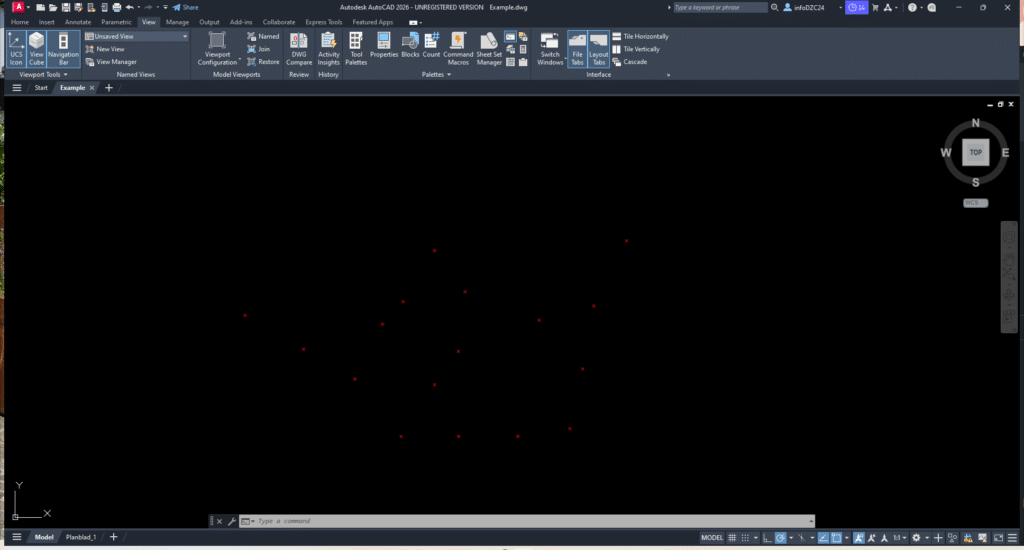
2. Typ DATAEXTRACTION in de opdrachtregel om het dialoogvenster Data Extraction te openen.
3. Selecteer ‘Maak een nieuwe gegevensextractie’ en druk op Volgende. Er verschijnt een pop-upvenster waarin u een locatie kunt kiezen om het gegevensextractiebestand op te slaan. Je kunt dit bestand achteraf verwijderen, omdat GHEtool het niet nodig heeft.
4. Selecteer in het volgende scherm ‘Objecten in de huidige tekening selecteren’.
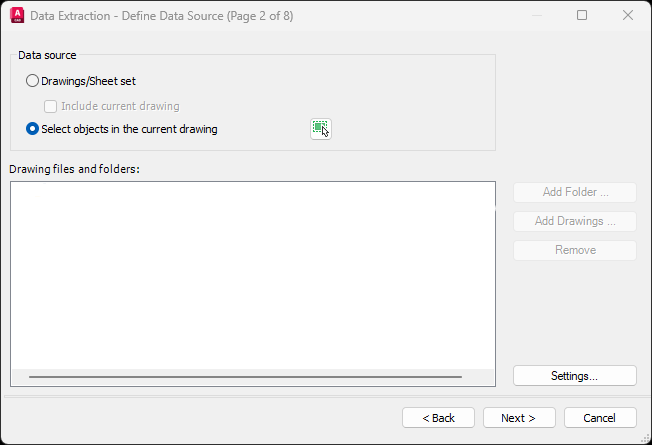
5. Klik op het selectiepictogram om terug te keren naar je DWG-bestand en de coördinaatobjecten handmatig te selecteren. Klik eenmaal om de selectierechthoek te starten, sleep over de boorgatmarkeringen en klik nogmaals om de selectie te voltooien. Druk op Enter om terug te keren naar het dialoogvenster Data-extractie. Klik op Volgende.
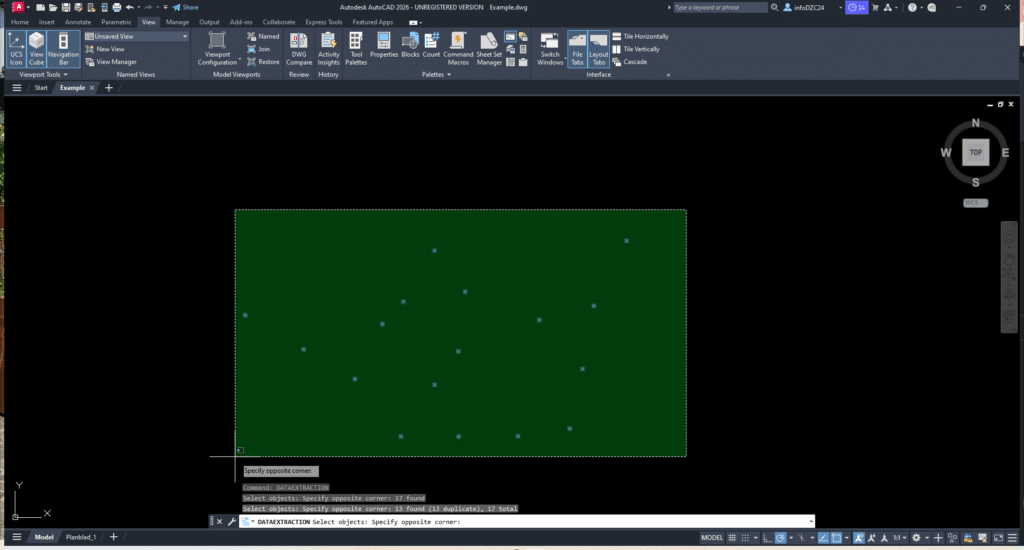
6. Selecteer de objecten die je wilt exporteren. In de meeste gevallen zijn boorgaten gemarkeerd als XCROSS-objecten. Deselecteer alle objecttypes die niet relevant zijn. Klik op Volgende.

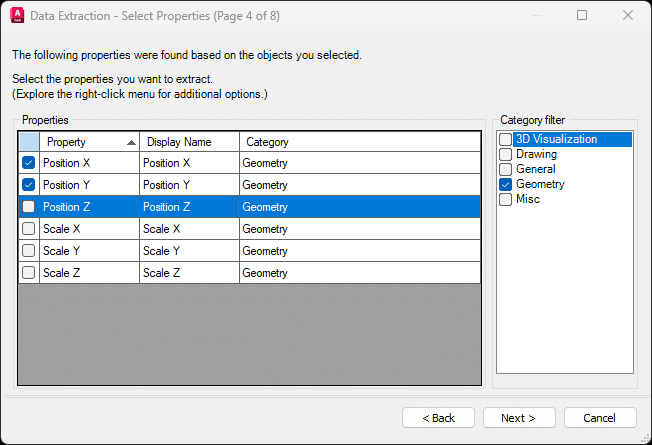
7. Op pagina 4 van 8 wordt u gevraagd welke eigenschappen u wilt extraheren. We zijn alleen geïnteresseerd in de geometrieparameters, met name de positie X- en positie Y-coördinaten. Deselecteer alle andere parameters. Klik op Volgende.
!Let op
Als uw boorveld boorgaten met verschillende diepte bevat, kunt u ook de Positie Z exporteren. Om deze echter correct in GHEtool te importeren, moet u handmatig een kolom aan het CSV-bestand toevoegen om de boorgatdiepte of boorgatlengte op te geven (zie het volgende deel voor meer informatie).
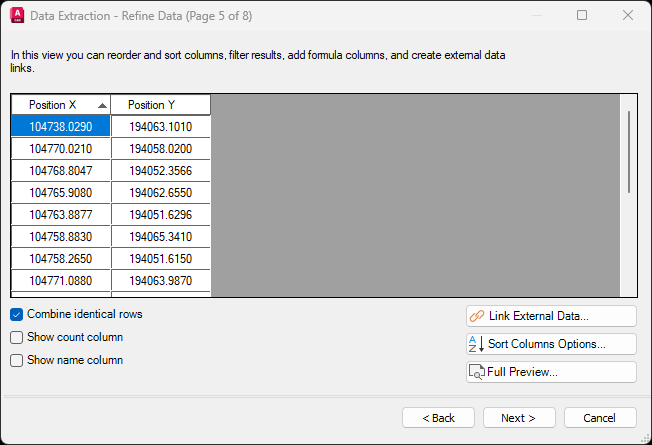
8. Verfijn op pagina 5 van 8 de gegevensexport door de opties voor het opnemen van de kolom Aantal en de kolom Naam te deselecteren. Klik op Volgende.
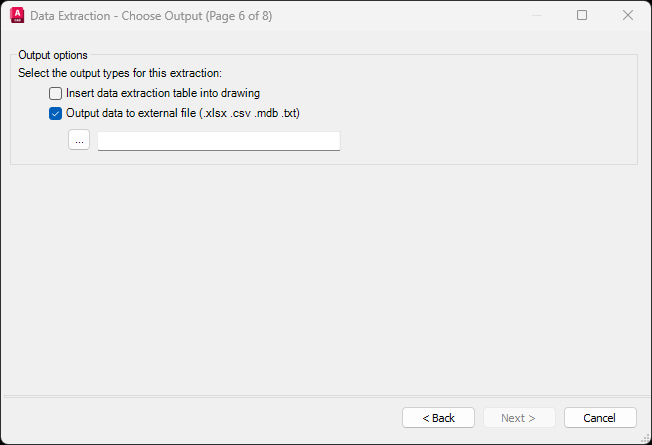
9. Kies op pagina 6 van 8 ‘Gegevens uitvoeren naar extern bestand’ en gebruik de drie puntjes om te bladeren en te selecteren waar het bestand moet worden opgeslagen. Klik op Volgende.
10. Klik op Voltooien en je boorgatcoördinaten worden geëxporteerd naar een CSV-bestand.
In de volgende stap laten we zien hoe u deze AutoCAD-coördinaten rechtstreeks in GHEtool Cloud importeert.
Aangepaste boorvelden in GHEtool Cloud
Er zijn twee verschillende manieren om te werken met aangepaste boorvelden in GHEtool Cloud. De ene optie is het importeren van een CSV-bestand met coördinaten (handmatig aangemaakt of geëxporteerd uit AutoCAD zoals hierboven beschreven). De andere is om uit te gaan van een reguliere configuratie en deze aan te passen aan uw specifieke lay-out. Beide benaderingen worden hieronder uitgelegd.
Coördinaten importeren in GHEtool Cloud
GHEtool Cloud biedt drie niveaus van aangepaste boorveldmodellering:
- Alle boorvelden hebben dezelfde diepte en begraven diepte. Dit geeft twee vrijheidsgraden voor elk boorgat: x- en y-positie.
- Elk boorgat heeft zijn eigen diepte en/of begraafdiepte. Dit geeft vier vrijheidsgraden: x, y, diepte en begraafdiepte.
- Elk boorgat kan zijn eigen helling en oriëntatie hebben. Dit geeft zes vrijheidsgraden: x, y, diepte, diepte van het boorgat, kanteling en oriëntatie.
Afhankelijk van het niveau dat u wilt modelleren, moet u de juiste kolommen in uw CSV-bestand opnemen. Als je bijvoorbeeld alleen de x- en y-posities uit AutoCAD hebt geëxporteerd, maar wilt dat elk boorgat een andere diepte heeft, moet je handmatig de relevante kolommen aan het bestand toevoegen.
Hint
Naast het invoervak voor bestanden is er een sjabloonknop waarmee je een voorbeeld-CSV-bestand kunt downloaden dat laat zien welke kolommen vereist zijn voor elk detailniveau.
Om de coördinaten te importeren, ga je naar het tabblad Borefield en selecteer je Aangepaste configuratie. Hier vindt u de optie om uw CSV-bestand te importeren. Nadat je het bestand hebt geselecteerd, vraagt GHEtool je om de kolommen in je bestand af te stemmen op de vereiste ingangen en de juiste eenheden op te geven. Als dat gebeurd is, krijgt u twee opties om uw gegevens te importeren:
- Overschrijf het bestaande boorveld. Hierdoor worden alle coördinaten die je al hebt gewist en vervangen door die in het CSV-bestand.
- Toevoegen aan bestaand boorveld, dat de coördinaten van het bestand toevoegt aan de coördinaten die je al hebt.
Hint
De add-functie is vooral handig wanneer u werkt met meerdere boorvelden verspreid over een groter gebied. Als elk boorveld zich in een ander DWG-bestand bevindt, kunt u elk boorveld exporteren naar een CSV en ze vervolgens achtereenvolgens importeren in GHEtool Cloud.
Starten vanuit normale configuratie
Als u een boorveld hebt dat een meestal regelmatige configuratie volgt met kleine afwijkingen (bijvoorbeeld een 4×4 lay-out waarbij slechts één boorgat ontbreekt), kan het lastig zijn om alle coördinaten handmatig in AutoCAD te tekenen of een CSV-bestand vanaf nul aan te maken.
In dat geval is een eenvoudig alternatief om eerst in GHEtool een gewoon boorveld te maken dat sterk lijkt op je werkelijke lay-out. Klik vervolgens op een van de boorgaten in de boorveldgrafiek. Er verschijnt dan een bericht met de vraag of je het boorveld wilt converteren naar coördinaten.
Als je dit bevestigt, genereert GHEtool een aangepast boorveld op basis van je reguliere lay-out, die je vervolgens eenvoudig kunt aanpassen om overeen te komen met de configuratie in het echt.
Let op
Als je begint met een gewone configuratie, zal je aangepaste boorveld op niveau 1 staan, zoals hierboven uitgelegd. Dit betekent dat alle boorgaten (aanvankelijk) dezelfde diepte en begraafdiepte zullen hebben.
Conclusie
Dit artikel behandelde de functionaliteiten binnen GHEtool Cloud voor het modelleren en simuleren van boorvelden op maat. Er werd uitgelegd hoe je coördinaten kunt exporteren uit een DWG-bestand met behulp van AutoCAD en hoe je het resulterende CSV-bestand kunt importeren in GHEtool Cloud. Als alternatief werd ook getoond hoe u kunt vertrekken van een gewone configuratie, deze kunt converteren naar coördinaten en aanpassen aan uw specifieke ontwerp.
We hopen dat dit artikel je helpt bij het ontwerpen van zelfs de meest complexe boorvelden!
Referenties
- Bekijk onze video over dit artikel op onze YouTube pagina hier.