
In GHEtool haben Sie die höchste Flexibilität für die Bohrlochgestaltung. In diesem Artikel zeigen wir Ihnen, wie Sie Koordinaten aus einer DWG-Datei mit AutoCAD exportieren und direkt in GHEtool Cloud importieren können. So können Sie in wenigen Minuten die genaueste Darstellung Ihres Bohrlochfelds erstellen!
Design mit Koordinaten
Zwar bietet GHEtool bereits eine große Flexibilität bei der Erstellung regulärer Bohrlochkonfigurationen (z. B. rechteckige, U-förmige, L-förmige oder dichte Anordnungen), doch viele moderne Projekte sind einfach zu spezifisch, um in eine dieser Kategorien zu passen. Stellen Sie sich zum Beispiel einen Standort mit mehreren Bohrfeldern vor, die über ein großes Gebiet verstreut sind, oder ein Bohrfeld, das teilweise unter einem Gebäude liegt. Diese Fälle erfordern einen fortschrittlicheren Ansatz für die Bohrlochmodellierung - und mit GHEtool ist dies nun einfacher denn je, insbesondere wenn Sie Ihr Bohrlochlayout bereits auf einer Karte eingezeichnet haben.
!Hinweis
Die Verwendung der exakten Bohrlochkonfiguration anstelle einer Annäherung durch ein regelmäßiges Muster ermöglicht eine genauere Berechnung der Bohrloch-zu-Bohrloch-Wechselwirkung, die sich direkt auf das langfristige Verhalten des Bohrlochs auswirkt. Weitere Einzelheiten finden Sie in unserem Artikel über die Physik des Langzeitbohrlochs.
Koordinaten in AutoCAD exportieren
1. Öffnen Sie Ihre DWG-Datei mit den Koordinaten in AutoCAD.
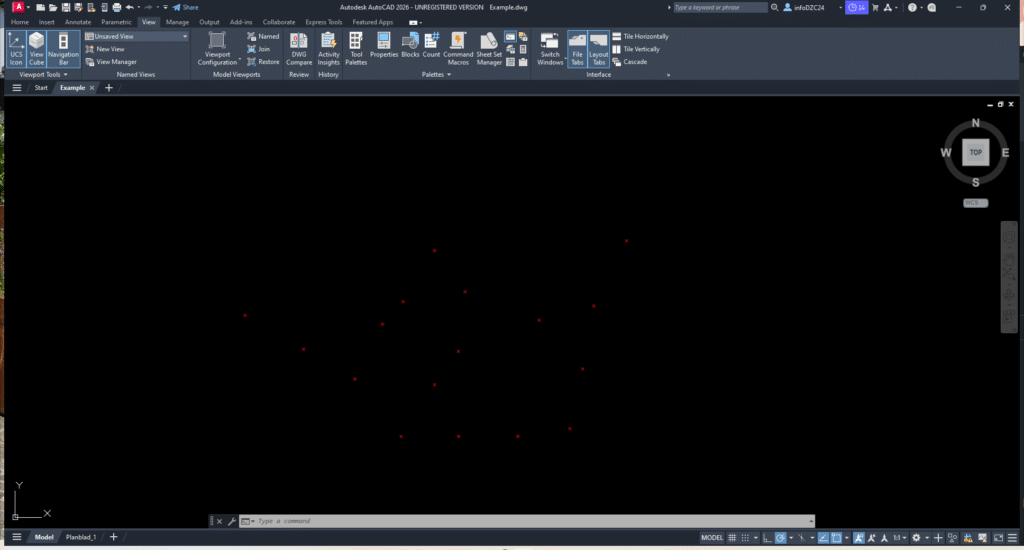
2. Geben Sie DATAEXTRACTION in die Befehlszeile ein, um das Dialogfeld Datenextraktion zu öffnen.
3. Wählen Sie ‘Neue Datenextraktion erstellen’ und drücken Sie auf "Weiter". Es erscheint ein Pop-up-Fenster, in dem Sie einen Speicherort für die Datenextraktionsdatei auswählen können. Sie können diese Datei anschließend löschen, da sie von GHEtool nicht benötigt wird.
4. Auf dem nächsten Bildschirm wählen Sie ‘Objekte in der aktuellen Zeichnung auswählen’.
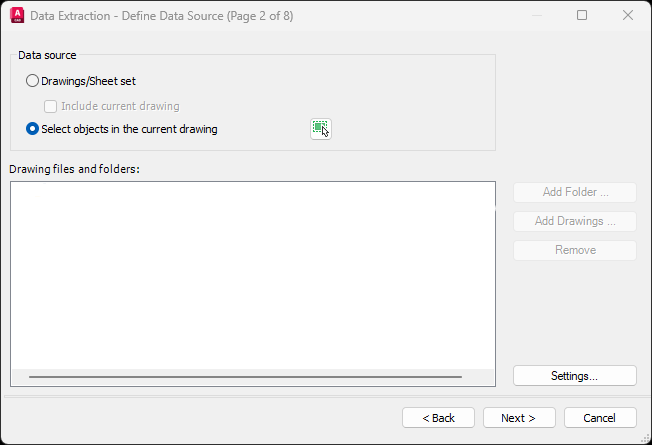
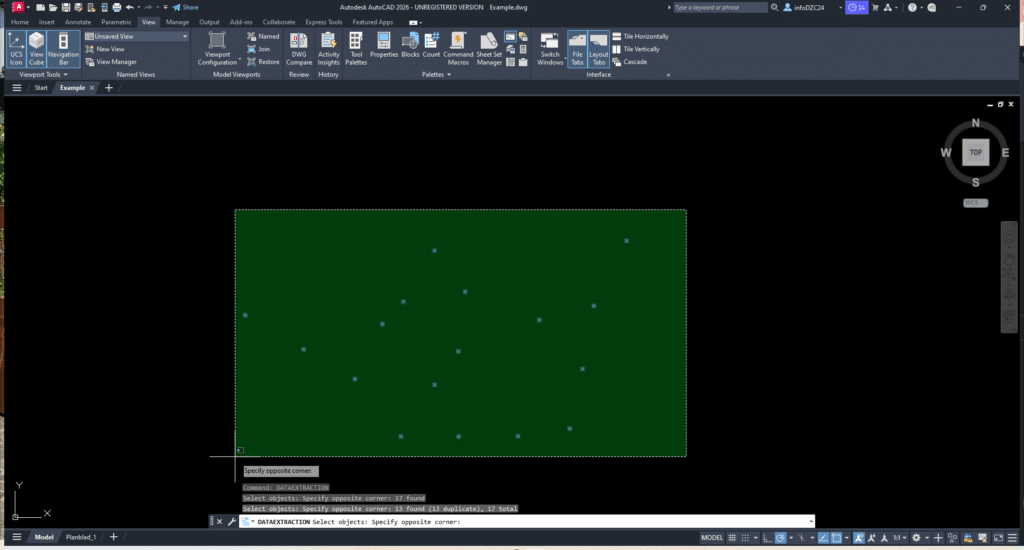
5. Klicken Sie auf das Auswahlsymbol, um zu Ihrer DWG-Datei zurückzukehren und die Koordinatenobjekte manuell auszuwählen. Klicken Sie einmal, um das Auswahlrechteck zu starten, ziehen Sie es über Ihre Bohrlochmarkierungen und klicken Sie erneut, um die Auswahl zu beenden. Drücken Sie die Eingabetaste, um zum Dialogfeld Datenextraktion zurückzukehren. Klicken Sie auf Weiter.
6. Wählen Sie die Objekte, die Sie exportieren möchten. In den meisten Fällen sind Bohrlöcher als XCROSS-Objekte markiert. Heben Sie die Auswahl aller nicht relevanten Objekttypen auf. Klicken Sie auf Weiter.

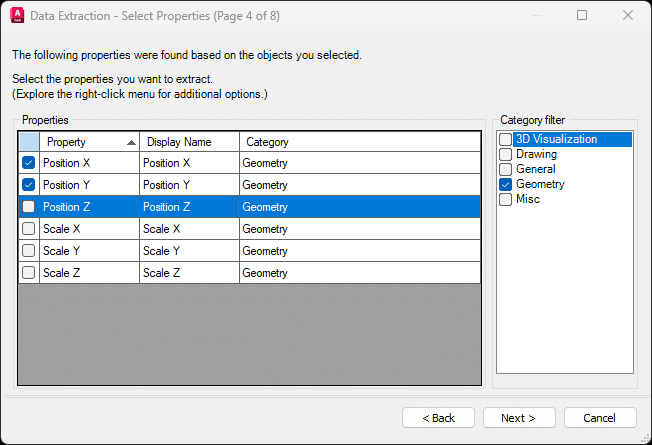
7. Auf Seite 4 von 8 werden Sie aufgefordert, die zu extrahierenden Eigenschaften auszuwählen. Wir sind nur an den Geometrieparametern interessiert, insbesondere an den Koordinaten Position X und Position Y. Heben Sie die Auswahl aller anderen Parameter auf. Klicken Sie auf Weiter.
!Hinweis
Wenn Ihr Bohrlochfeld Bohrlöcher mit unterschiedlichen Tiefen enthält, können Sie auch die Position Z exportieren. Um diese jedoch korrekt in GHEtool zu importieren, müssen Sie der CSV-Datei manuell eine Spalte hinzufügen, um entweder die Bohrlochtiefe oder die Bohrlochlänge anzugeben (siehe nächster Abschnitt für Details).
8. Verfeinern Sie auf Seite 5 von 8 den Datenexport, indem Sie die Optionen zur Einbeziehung der Spalte Count und der Spalte Name deaktivieren. Klicken Sie auf Weiter.
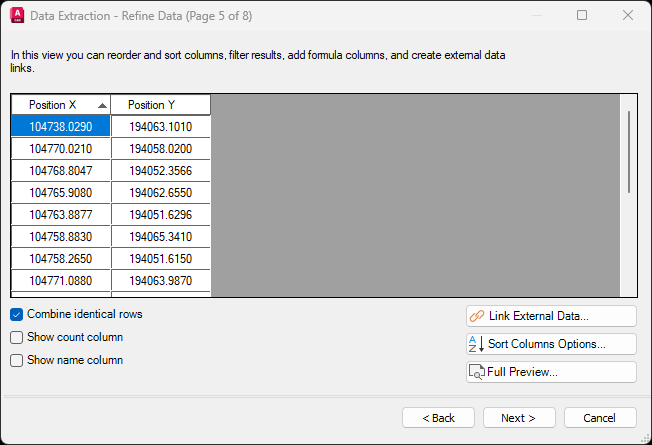
9. Wählen Sie auf Seite 6 von 8 ‘Daten in eine externe Datei ausgeben’ und verwenden Sie die drei Punkte, um den Speicherort für die Datei auszuwählen. Klicken Sie auf Weiter.
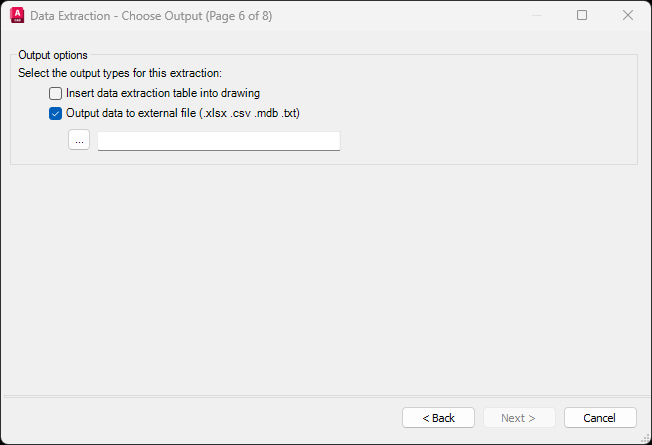
10. Klicken Sie auf Fertig stellen, und Ihre Bohrlochkoordinaten werden in eine CSV-Datei exportiert.
Im nächsten Schritt werden wir Ihnen zeigen, wie Sie diese AutoCAD-Koordinaten direkt in GHEtool Cloud importieren können.
Kundenspezifische Bohrfelder in GHEtool Cloud
Es gibt zwei verschiedene Möglichkeiten, mit benutzerdefinierten Bohrfeldern in GHEtool Cloud zu arbeiten. Eine Möglichkeit ist der Import einer CSV-Datei mit Koordinaten (manuell erstellt oder wie oben beschrieben aus AutoCAD exportiert). Die andere besteht darin, von einer regulären Konfiguration auszugehen und diese an Ihr spezifisches Layout anzupassen. Beide Ansätze werden im Folgenden erläutert.
Koordinaten in GHEtool Cloud importieren
GHEtool Cloud bietet drei Stufen der benutzerdefinierten Bohrfeldmodellierung:
- Alle Bohrlöcher haben die gleiche Tiefe und Vergrabungstiefe. Dies ergibt zwei Freiheitsgrade für jedes Bohrloch: x- und y-Position.
- Jedes Bohrloch hat seine eigene Tiefe und/oder Vergrabungstiefe. Daraus ergeben sich vier Freiheitsgrade: x, y, Tiefe und vergrabene Tiefe.
- Jedes Bohrloch kann seine eigene Neigung und Ausrichtung haben. Dies ergibt sechs Freiheitsgrade: x, y, Tiefe, vergrabene Tiefe, Neigung und Ausrichtung.
Je nachdem, welche Ebene Sie modellieren möchten, müssen Sie die entsprechenden Spalten in Ihre CSV-Datei aufnehmen. Wenn Sie z. B. nur die x- und y-Positionen aus AutoCAD exportiert haben, aber jedes Bohrloch eine andere Tiefe haben soll, müssen Sie die entsprechenden Spalten manuell in die Datei einfügen.
!Hinweis
Neben dem Dateieingabefeld befindet sich eine Schaltfläche für eine Vorlage, über die Sie eine CSV-Beispieldatei herunterladen können, die zeigt, welche Spalten für die einzelnen Detailebenen erforderlich sind.
Um die Koordinaten zu importieren, gehen Sie auf die Registerkarte Borefield und wählen Sie Customised configuration. Hier finden Sie die Option, Ihre CSV-Datei zu importieren. Nachdem Sie die Datei ausgewählt haben, fordert GHEtool Sie auf, die Spalten in Ihrer Datei mit den erforderlichen Eingaben abzugleichen und die richtigen Einheiten anzugeben. Danach haben Sie zwei Möglichkeiten, Ihre Daten zu importieren:
- Überschreiben Sie das vorhandene Bohrfeld. Dadurch werden alle bereits vorhandenen Koordinaten gelöscht und durch die in der CSV-Datei enthaltenen ersetzt.
- Zu bestehendem Bohrfeld hinzufügen, wodurch die Koordinaten der Datei zu den bereits vorhandenen Koordinaten hinzugefügt werden.
!Hinweis
Die Funktion "Hinzufügen" ist besonders nützlich, wenn Sie mit mehreren Bohrfeldern arbeiten, die über ein größeres Gebiet verstreut sind. Wenn jedes Bohrlochfeld in einer anderen DWG-Datei enthalten ist, können Sie jedes einzelne in eine CSV-Datei exportieren und sie dann nacheinander in GHEtool Cloud importieren.
Start aus der regulären Konfiguration
Wenn Sie ein Bohrlochfeld haben, das einer größtenteils regelmäßigen Konfiguration mit leichten Abweichungen folgt (z. B. ein 4×4-Layout, bei dem nur ein Bohrloch fehlt), kann es mühsam sein, alle Koordinaten manuell in AutoCAD zu zeichnen oder eine CSV-Datei von Grund auf zu erstellen.
In diesem Fall besteht eine einfache Alternative darin, zunächst ein reguläres Bohrlochfeld in GHEtool zu erstellen, das Ihrem tatsächlichen Layout sehr ähnlich ist. Klicken Sie dann auf eines der Bohrlöcher im Bohrfelddiagramm. Daraufhin wird eine Meldung angezeigt, in der Sie gefragt werden, ob Sie das Bohrlochfeld in Koordinaten umwandeln möchten.
Wenn Sie dies bestätigen, generiert GHEtool ein benutzerdefiniertes Bohrlochfeld auf der Grundlage Ihres regulären Layouts, das Sie dann problemlos an die reale Konfiguration anpassen können.
!Vorsicht
Wenn Sie von einer regulären Konfiguration ausgehen, befindet sich Ihr benutzerdefiniertes Bohrlochfeld, wie oben erläutert, auf Ebene 1. Das bedeutet, dass alle Bohrlöcher (anfangs) die gleiche Tiefe und Vergrabungstiefe haben werden.
Fazit
In diesem Artikel wurden die Funktionen von GHEtool Cloud für die Modellierung und Simulation von benutzerdefinierten Bohrlochfeldern erläutert. Es wurde erklärt, wie man mit AutoCAD Koordinaten aus einer DWG-Datei exportiert und wie man die resultierende CSV-Datei in GHEtool Cloud importiert. Alternativ dazu wurde auch gezeigt, wie Sie von einer regulären Konfiguration ausgehen, diese in Koordinaten umwandeln und an Ihren spezifischen Entwurf anpassen können.
Wir hoffen, dass dieser Artikel Ihnen bei der Planung selbst der komplexesten Bohrfelder hilft!
Literaturverzeichnis
- Sehen Sie sich unsere Videoerklärung auf unserer YouTube-Seite an, indem Sie klicken hier.