
Hoe meer simulaties je doet, hoe belangrijker het wordt om ze te organiseren. Dat is waar onze nieuwe project management update om de hoek komt kijken! In dit artikel bespreken we de verschillende tools die beschikbaar zijn in je GHEtool Cloud dashboard om je workflow te structureren en alles mooi georganiseerd te houden.
Projectbeheer in GHEtool Cloud
Telkens als je inlogt op GHEtool Cloud, kom je in je projectdashboard. Hier zie je alle projecten waar jij en je collega's aan gewerkt hebben, chronologisch gerangschikt van het meest recent aangepast tot projecten die al een tijdje inactief zijn. Hieronder zie je een screenshot van hoe zo'n projectdashboard eruit zou kunnen zien.
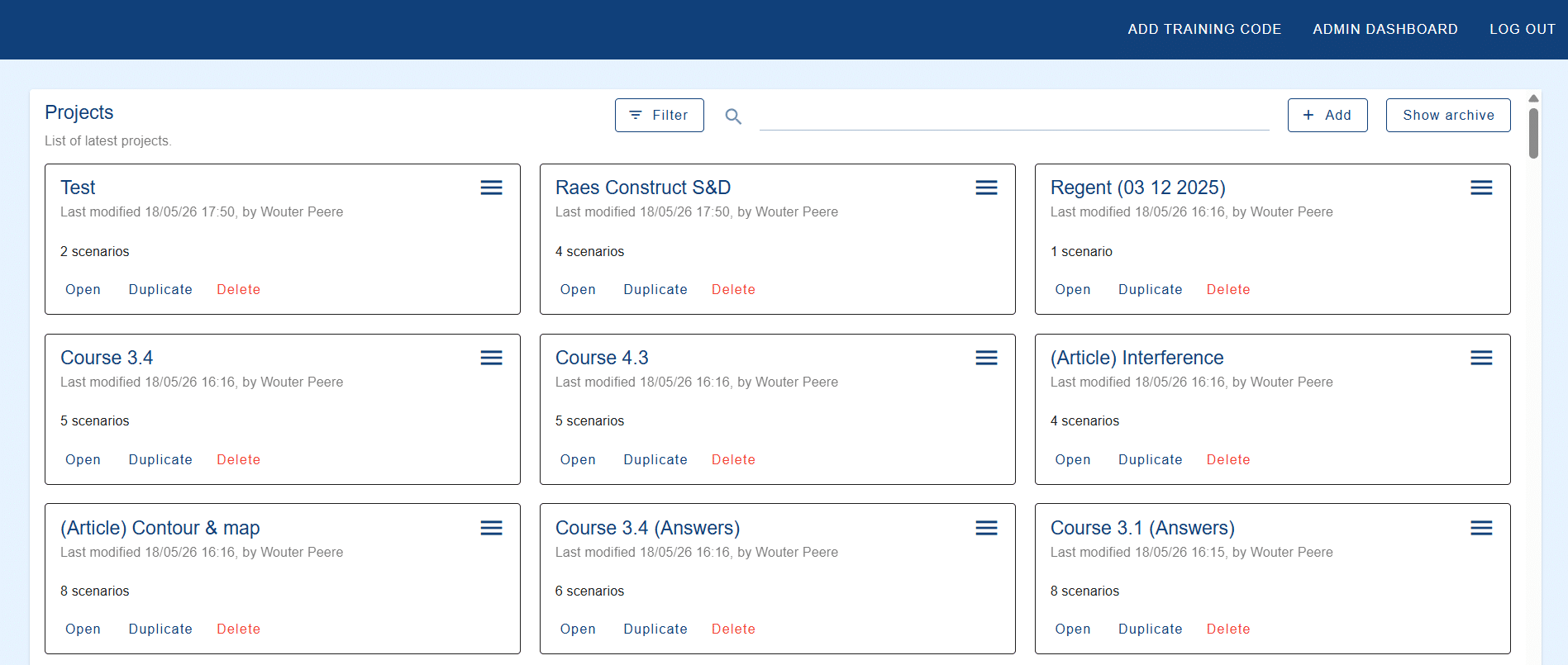
Hoewel je de mogelijkheid hebt om deze projecten bovenaan de pagina te doorzoeken, zit er niet echt structuur in. Daarom bespreken we in de volgende paragrafen de verschillende tools die nu beschikbaar zijn in GHEtool Cloud om je projecten te organiseren volgens je eigen behoeften.
!Let op
Omdat niet elk bedrijf hetzelfde is, hebben we dit systeem heel flexibel en aanpasbaar gemaakt. Op die manier kunnen zowel boorbedrijven als ingenieursbureaus, groot en klein, een structuur creëren die voor hen nuttig is.
Archief projecten
Een manier om je projecten te structureren is het opruimen van alle projecten die klaar zijn en geen aandacht meer nodig hebben. In plaats van ze te verwijderen, kun je op de menuknop bovenaan de kaart klikken en ‘Archiveren’ selecteren. Dit verwijdert het project uit de projectlijst, maar slaat het wel op in je archief, mocht je het later nodig hebben. Je hebt gemakkelijk toegang tot je gearchiveerde projecten door op de knop ‘Archief weergeven’ in de rechterbovenhoek te klikken. Als je een project weer nodig hebt, kun je het unarchiveren door op de menuknop te klikken en ‘Unarchive’ te selecteren.
!Let op
Bij het doorzoeken van je projecten worden gearchiveerde projecten standaard niet meegenomen. Als je ook door gearchiveerde projecten wilt zoeken, moet je de optie ‘Toon archief’ ook inschakelen.
Projectsjablonen
Projectsjablonen maken al sinds het prille begin deel uit van GHEtool Cloud, maar zijn voor sommigen van jullie nog steeds een verborgen juweeltje. Projectsjablonen kunnen handig zijn als je altijd berekeningen uitvoert op een bepaalde manier die specifiek is voor jouw land of bedrijf. Dit kan bijvoorbeeld een specifiek belastingsprofiel zijn, temperatuur- en simulatie-instellingen, ontwerp van een boorgat-warmtewisselaar, enz.
Om een projectsjabloon te gebruiken, kun je een project maken volgens je eigen voorkeuren, naar het menu gaan en klikken op ‘Instellen als sjabloon’. Dit markeert het project als alleen-lezen, wat betekent dat het niet per ongeluk kan worden verwijderd of gewijzigd. Als je daarna een nieuw project aanmaakt, zie je meteen je sjabloon in het pop-up venster, zoals hieronder.
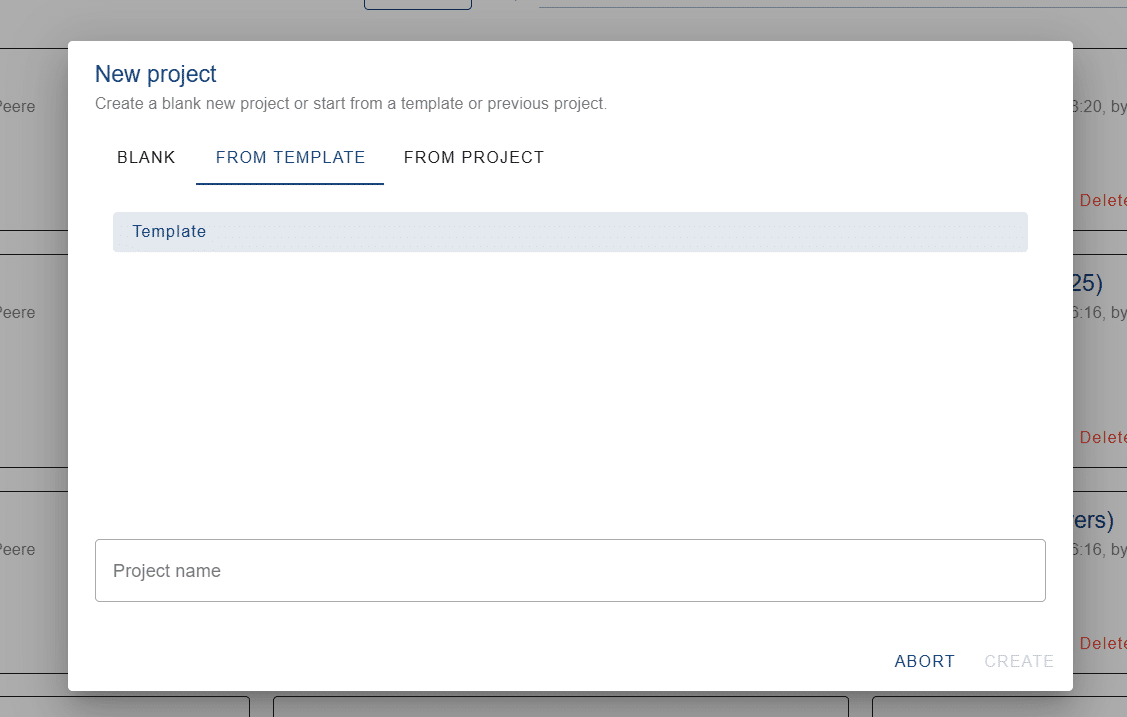
Als je wijzigingen wilt aanbrengen in de sjabloon, dan moet je het eerst uitzetten als sjabloon zodat het een gewoon project wordt dat je weer kunt bewerken.
Projectkleuren
Een nieuwe manier om je projecten te structureren is door er een achtergrondkleur aan toe te voegen. In GHEtool Cloud heb je de mogelijkheid om één van de zeven kleuren (behalve wit) te kiezen om de aandacht te vestigen op een bepaald project. Een mogelijke kleurcode zou kunnen zijn dat urgente projecten rood gemarkeerd worden, terwijl oude projecten (of projecten waarvoor je nog op informatie wacht) bruin gemarkeerd worden.
Naast het toevoegen van een duidelijk visueel onderscheid aan je projecten, is het ook mogelijk om projecten te filteren op kleur. In het bovenstaande voorbeeld zou dit je een duidelijke lijst geven van alle urgente en/of oude projecten.
Projectlabels
Een andere manier om projecten te classificeren is door ze te labelen. Deze labels kunnen worden aangemaakt in de ‘Beheerdersdashboard‘ door uw beheerder. De labels kunnen van alles zijn: installateurs die meestal met verschillende merken warmtepompen werken, kunnen labels voor elk merk maken, terwijl ingenieursbureaus die aan verschillende soorten projecten werken, labels voor elke categorie kunnen maken, enz.
Zodra er labels zijn toegewezen aan een project, wordt het eenvoudiger om je projecten te filteren en alleen de projecten met een specifiek label weer te geven.
Eindsituatie
In de schermafbeelding hieronder zie je een voorbeeld van hoe je projectdashboard eruit zou kunnen zien met labels en kleuren.

Conclusie
Projectbeheer is belangrijk, vooral als je een groot aantal geothermische simulaties uitvoert. Met deze nieuwe update is het eenvoudiger dan ooit om je projecten te structureren zoals jij dat wilt en een projectbeheersysteem op maat te maken.
Referenties
- Bekijk onze video over dit artikel op onze YouTube pagina hier.