
Plus vous faites de simulations, plus il est important de les organiser. C'est là qu'intervient notre nouvelle mise à jour de la gestion de projet ! Dans cet article, nous passerons en revue les différents outils disponibles dans votre tableau de bord GHEtool Cloud afin de structurer votre flux de travail et de garder le tout bien organisé.
Gestion de projet dans GHEtool Cloud
Chaque fois que vous vous connectez à GHEtool Cloud, vous accédez au tableau de bord de votre projet. Vous pouvez y voir tous les projets sur lesquels vous et vos collègues avez travaillé, classés par ordre chronologique, des plus récemment modifiés aux projets inactifs depuis un certain temps. Vous trouverez ci-dessous une capture d'écran de ce à quoi pourrait ressembler un tel tableau de bord de projet.
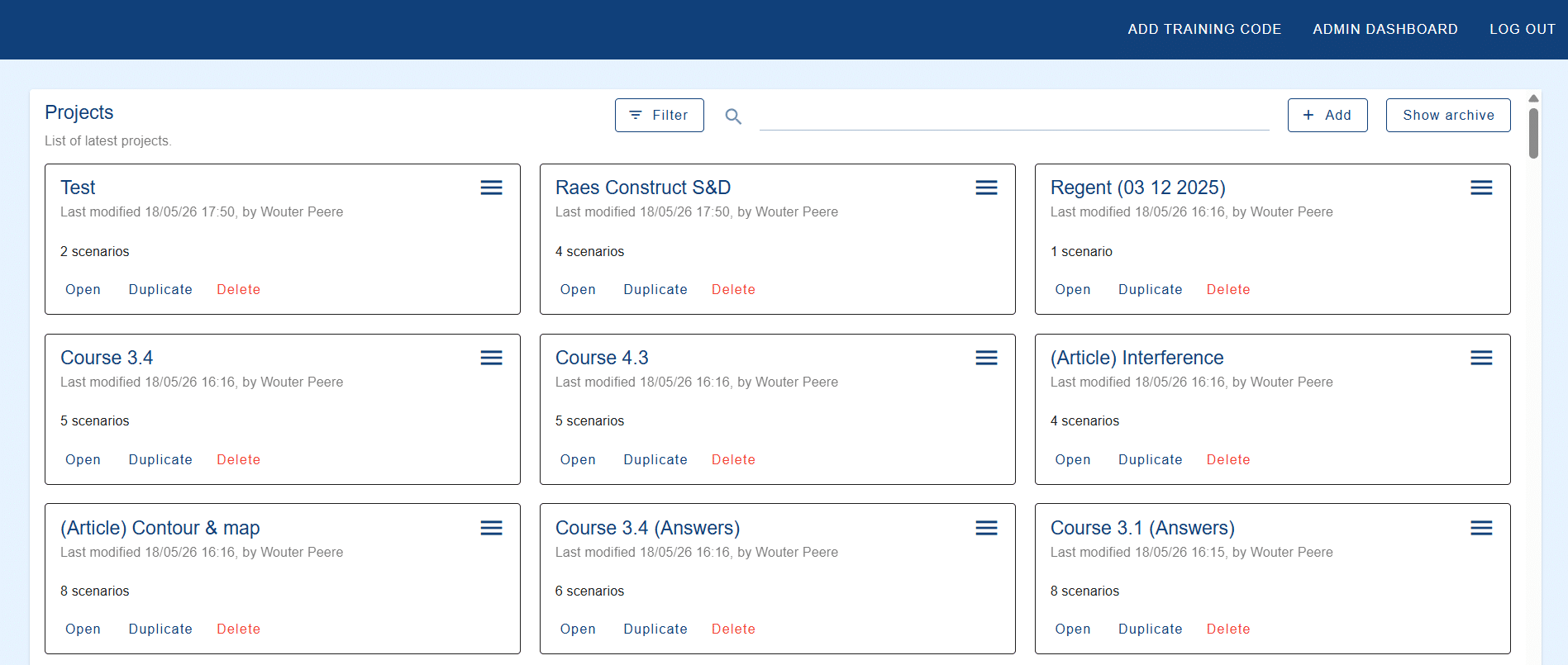
Bien que vous ayez la possibilité de rechercher ces projets en haut de la page, ils ne sont pas vraiment structurés. C'est pourquoi, dans les sous-sections suivantes, nous discuterons des différents outils disponibles dans GHEtool Cloud pour organiser vos projets en fonction de vos propres besoins.
!Note
Parce que chaque entreprise n'est pas la même, nous avons rendu ce système très flexible et personnalisable. Ainsi, les foreurs et les bureaux d'études, grands ou petits, peuvent créer une structure qui leur est utile.
Projets d'archives
Une façon de structurer vos projets est de nettoyer tous les projets qui sont terminés et qui ne nécessitent plus d'attention. Au lieu de les supprimer, vous pouvez cliquer sur le bouton de menu en haut de la carte et sélectionner ‘Archiver’. Cela supprimera le projet de la liste des projets, tout en le stockant dans vos archives au cas où vous en auriez besoin plus tard. Vous pouvez facilement accéder à vos projets archivés en cliquant sur le bouton ‘Afficher l'archive’ situé dans le coin supérieur droit. Si vous avez à nouveau besoin d'un projet, vous pouvez le désarchiver en cliquant sur le bouton de menu et en sélectionnant ‘Désarchiver’.
!Note
Lorsque vous effectuez une recherche dans vos projets, les projets archivés ne sont pas inclus par défaut. Si vous souhaitez également effectuer une recherche dans les projets archivés, vous devez activer l'option ‘Afficher les archives’.
Modèles de projets
Les modèles de projet font partie de GHEtool Cloud depuis le tout début, mais ils peuvent encore être un joyau caché pour certains d'entre vous. Les modèles de projet peuvent être utiles lorsque vous effectuez toujours des calculs d'une certaine manière, spécifique à votre pays ou à votre entreprise. Il peut s'agir, par exemple, d'un profil de charge spécifique, de paramètres de température et de simulation, de la conception d'un échangeur de chaleur de forage, etc.
Pour utiliser un modèle de projet, vous pouvez créer un projet selon vos propres préférences, aller dans le menu et cliquer sur ‘Définir comme modèle’. Le projet est alors en lecture seule, ce qui signifie qu'il ne peut pas être supprimé ou modifié accidentellement. Lorsque vous créez un nouveau projet par la suite, vous verrez immédiatement votre modèle apparaître dans la fenêtre contextuelle, comme dans l'exemple ci-dessous.
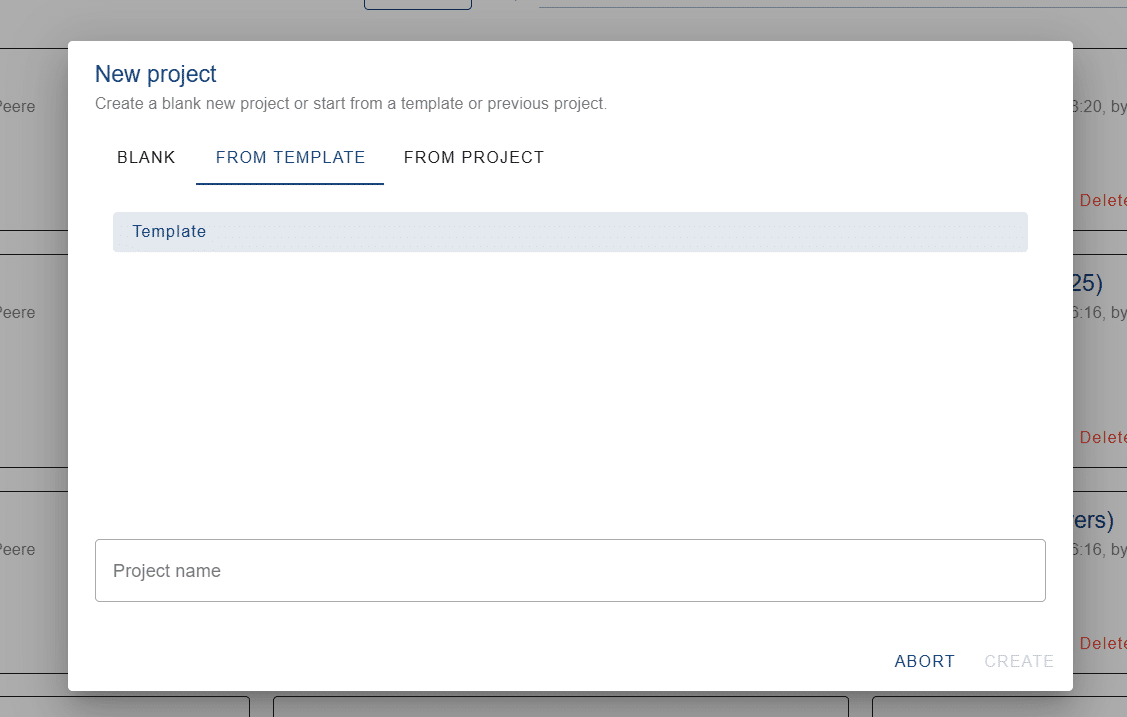
Si vous souhaitez apporter des modifications au modèle, vous devez d'abord le désactiver en tant que modèle afin qu'il devienne un projet normal que vous pouvez à nouveau modifier.
Couleurs du projet
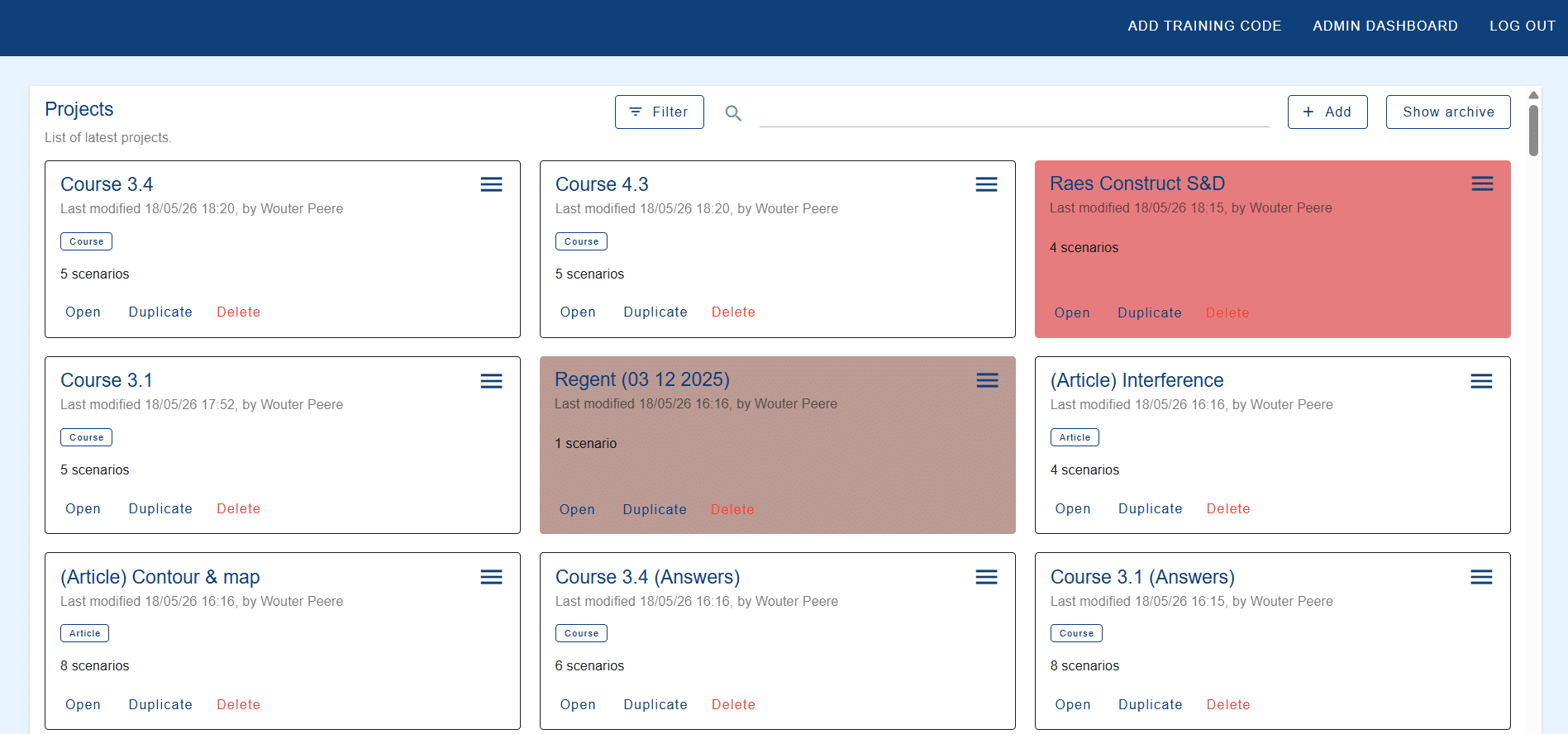
Une nouvelle façon de structurer vos projets consiste à leur ajouter une couleur d'arrière-plan. Dans GHEtool Cloud, vous avez la possibilité de choisir une des sept couleurs (à l'exception du blanc) pour attirer l'attention sur un projet donné. Selon un code de couleurs possible, les projets urgents sont marqués en rouge, tandis que les projets périmés (ou pour lesquels vous attendez encore des informations) sont marqués en marron.
En plus d'ajouter une distinction visuelle claire à vos projets, il est également possible de filtrer les projets par couleur. Dans l'exemple ci-dessus, vous obtiendrez une liste claire de tous les projets urgents et/ou périmés.
Étiquettes du projet
Une autre façon de classer les projets est de leur attribuer des étiquettes. Ces étiquettes peuvent être créées dans la section ‘Tableau de bord de l'administrateur‘ par votre administrateur. Les étiquettes peuvent représenter ce que vous voulez : les installateurs qui travaillent généralement avec différentes marques de pompes à chaleur peuvent créer des étiquettes pour chaque marque, tandis que les bureaux d'études qui travaillent sur différents types de projets peuvent créer des étiquettes pour chaque catégorie, etc.
Une fois les étiquettes attribuées à un projet, il devient plus facile de filtrer vos projets et de n'afficher que ceux qui portent une étiquette spécifique.
Situation finale
La capture d'écran ci-dessous montre un exemple de ce à quoi pourrait ressembler le tableau de bord de votre projet, avec des étiquettes et des couleurs.
Conclusion
La gestion de projet est importante, surtout lorsque vous réalisez un grand nombre de simulations géothermiques. Avec cette nouvelle mise à jour, il est plus facile que jamais de structurer vos projets comme vous le souhaitez et de créer un système de gestion de projet adapté à vos besoins.
Références
- Regardez notre vidéo d'explication sur notre page YouTube en cliquant sur ici.