A menudo, los campos de sondeo se diseñan utilizando configuraciones estándar (rectángulo, forma de L, etc.), aunque en realidad la configuración rara vez está tan organizada. En este capítulo, analizaremos la importancia de trabajar con coordenadas de campo de sondeo reales a la hora de diseñar su próximo proyecto geotérmico y el efecto que esto tiene en los resultados y el dimensionamiento.
Importancia de trabajar con configuraciones irregulares
Aunque trabajar con configuraciones regulares es una forma rápida y sencilla de calcular el número de perforaciones, no siempre es representativo de dónde se perforarán realmente. Lo más probable es que los sondeos estén dispersos por el edificio y situados entre estructuras subterráneas preexistentes. Especialmente en proyectos de gran envergadura, las coordenadas finales de los sondeos se desviarán a menudo de la cuadrícula supuesta.
Para ilustrarlo, se presentará un ejemplo en GHEtool utilizando un edificio con una demanda de calefacción de 58 kW y una demanda de refrigeración de 30 kW, con unas demandas energéticas anuales asociadas de 133 MWh/año y 38 MWh/año respectivamente. Se utilizará un tubo en U doble DN32 con 25 v/v% MPG y un caudal variable utilizando una diferencia de temperatura constante de 4°C tanto para la extracción como para la inyección. La configuración inicial del campo de sondeos consiste en una rejilla rectangular de 3 × 5 sondeos, separados 5 m y a 150 m de profundidad. A continuación se muestra el perfil de temperatura.

Como puede verse en el gráfico anterior, existe un desequilibrio muy fuerte hacia la extracción, que enfría el yacimiento año tras año hasta -0,05°C. La temperatura media máxima del fluido en este caso es de 16,95 °C.
Si sólo se consideran las configuraciones regulares, la historia terminaría con la simulación anterior, que representa un campo de sondeos perfectamente dimensionado. Sin embargo, las perforaciones de este proyecto no están tan bien alineadas, sino que forman un patrón muy irregular, como puede verse en la figura siguiente.

Cuando se simula el campo de sondeo utilizando esta configuración irregular, se obtiene el siguiente perfil de temperatura.
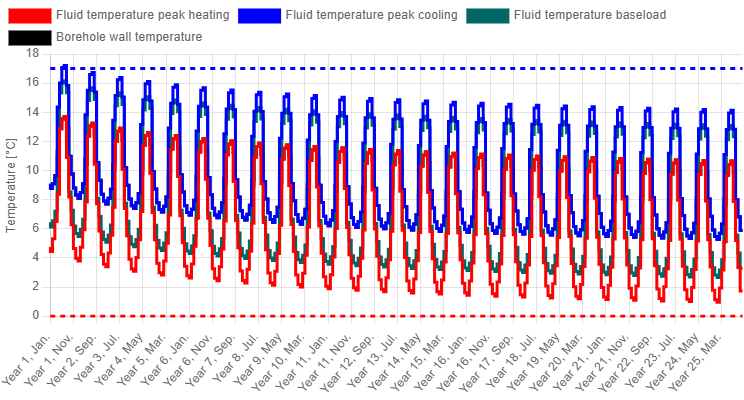
En este caso, la temperatura media mínima del fluido es significativamente mayor que en el caso del campo de sondeo rectangular (0,96 °C), mientras que la temperatura media máxima del fluido es sólo ligeramente superior, de 17,21 °C. La razón de ello puede explicarse por el concepto de función g, tal como se expone en Parte 2.3. Cada configuración de campo de sondeo tiene su propia función g única que describe su comportamiento a largo plazo y, dado que ambas configuraciones son bastante diferentes, cabe esperar un comportamiento diferente a largo plazo.
La diferencia entre la configuración rectangular y la irregular real del campo de sondeo también puede ilustrarse mediante un gráfico de contorno de la temperatura. Aquí se muestra la distribución de la temperatura en el suelo causada por el desequilibrio. A continuación, se presenta la situación para la rejilla rectangular.
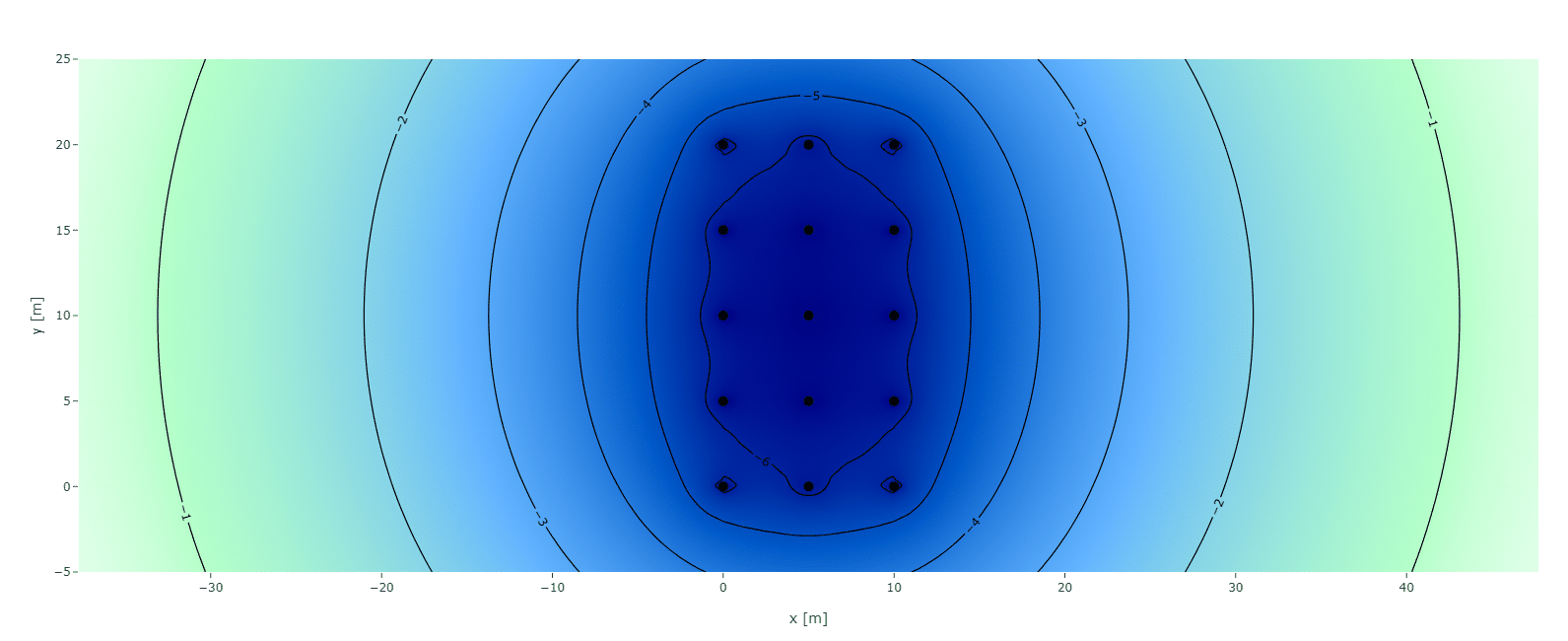
En el gráfico anterior, el frío queda atrapado en el interior del campo de sondeo, y la temperatura del suelo en el centro del sistema disminuye 6,5 °C a lo largo de un periodo de 25 años. Cuando se utilizan las coordenadas reales de la perforación, la situación es ligeramente diferente, como se muestra a continuación. Aquí, debido a la configuración, la región fría está más repartida, lo que provoca un descenso de la temperatura de sólo 5,5°C. Se trata, por tanto, de una representación bidimensional del mismo efecto mostrado por las funciones g.

Dado que trabajar con la configuración real del campo de sondeo proporciona un resultado más preciso, puede revelar sobredimensionamientos innecesarios. En el caso anterior, el supuesto rectangular inicial estaba perfectamente dimensionado, pero cuando se introdujo el campo de sondeo utilizando las coordenadas reales, estaba sobredimensionado. De hecho, incluso si se elimina una perforación, se sigue obteniendo una temperatura media mínima del fluido de 0,26 °C. Por lo tanto, el tamaño necesario del campo de sondeo puede reducirse en 6,7% simplemente calculando con más precisión.
En las dos secciones siguientes se explicará cómo definir un campo de sondeo con coordenadas en GHEtool, utilizando tanto un mapa de sondeos en AutoCAD como creando la malla irregular directamente en GHEtool Cloud.
Importación de coordenadas de sondeos desde AutoCAD
A menudo, las perforaciones se planifican dibujándolas en un mapa de AutoCAD. Estas coordenadas pueden exportarse fácilmente utilizando la función de AutoCAD EXTRACCIÓN DE DATOS en un archivo CSV que luego puede importarse a GHEtool Cloud. En esta sección, te guiaremos a través de los diferentes pasos de este proceso. En primer lugar, nos centraremos en la parte de AutoCAD, seguida de la parte de GHEtool.
Exportar coordenadas en AutoCAD
1. Abra el archivo DWG que contiene las coordenadas en AutoCAD.
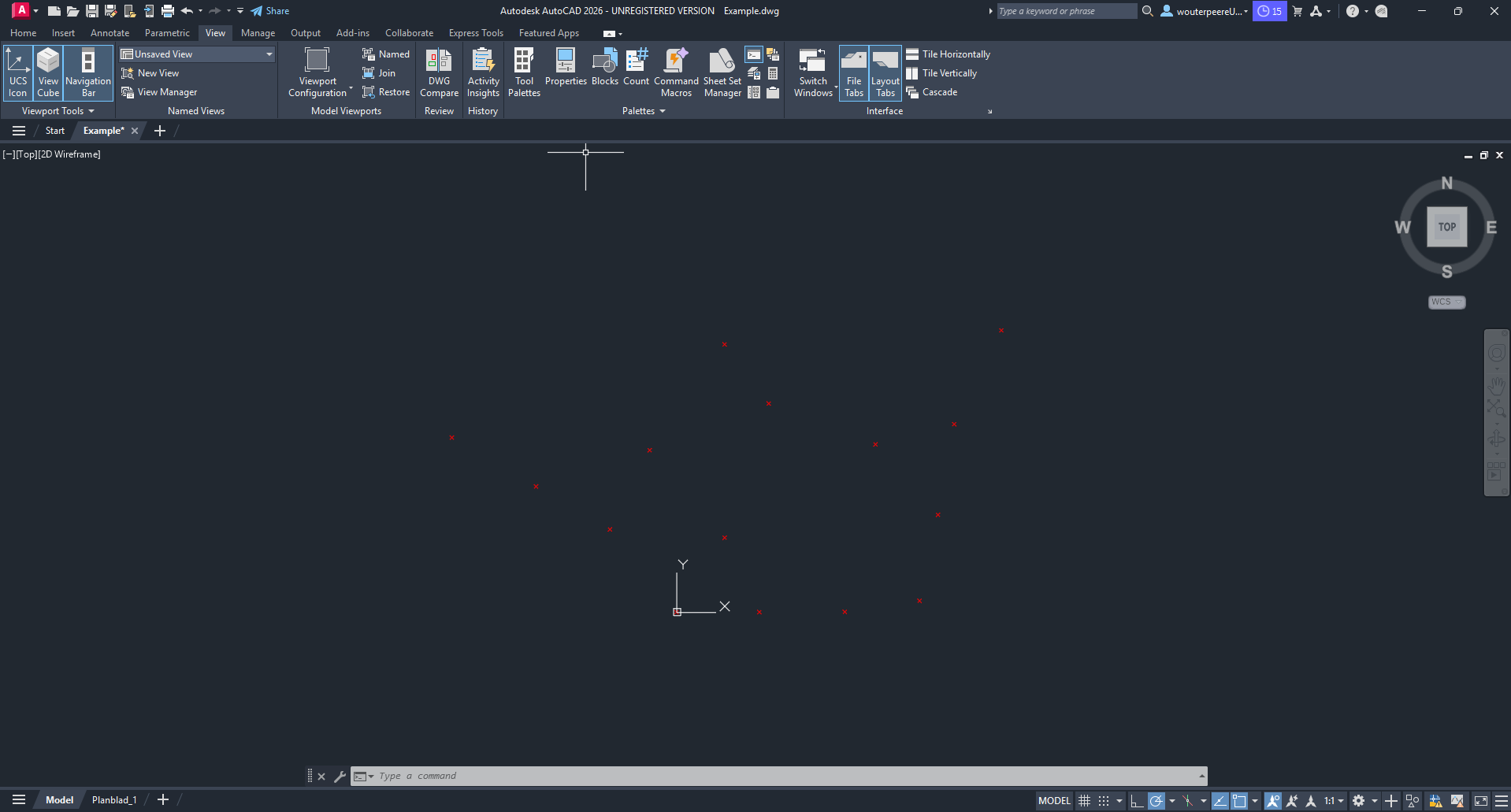
2. Seleccione las coordenadas que desea exportar.
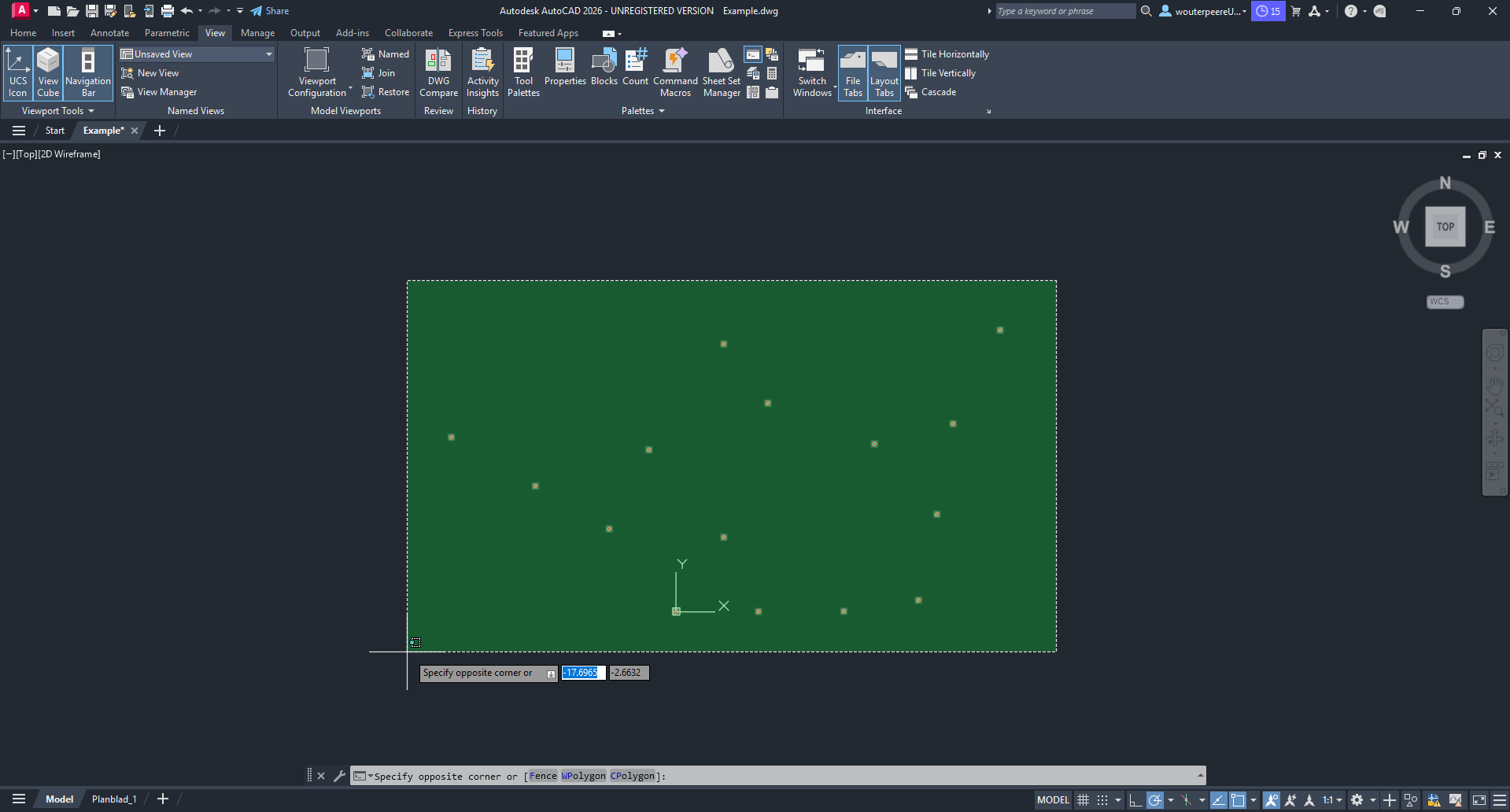
3. Tipo EXTRACCIÓN DE DATOS en la línea de comandos para abrir el Extracción de datos cuadro de diálogo.
4. Seleccione Crear una nueva extracción de datos y pulse Siguiente. Aparecerá una ventana emergente en la que podrás elegir una ubicación para guardar el archivo de extracción de datos. Puedes borrar este archivo después, ya que no es necesario para GHEtool.
5. En la pantalla siguiente, seleccione Juego de planos/hojas.
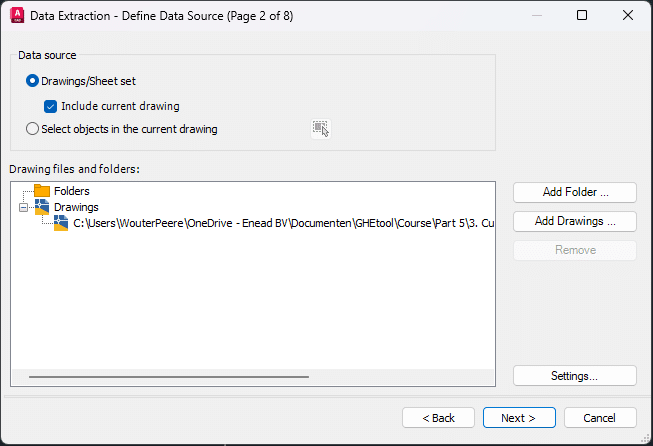
6. En el paso 3, se le pregunta de qué objetos desea extraer los datos. En este caso, sólo XCROSS es necesario. Todos los demás objetos irrelevantes pueden deseleccionarse.
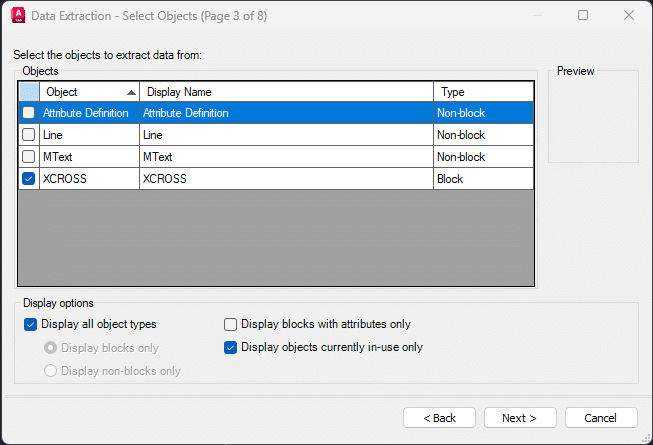
7. Para cada objeto, AutoCAD almacena una cantidad considerable de información. Sin embargo, sólo nos interesan las propiedades geométricas, es decir, las coordenadas X e Y.
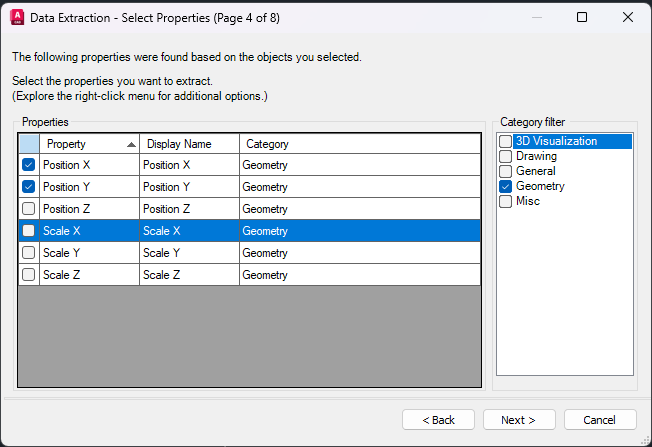
8. En el siguiente paso se pueden refinar los datos. No necesitamos los Nombre o Cuenta por lo que se pueden deseleccionar ambas de forma que sólo queden las coordenadas X e Y.
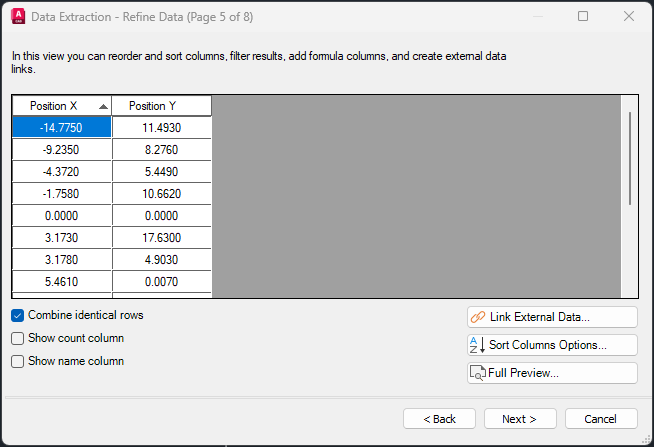
9. En el paso 6, seleccione Salida de datos a un archivo externo y elija dónde desea guardar el archivo. Es importante que el archivo se exporte como archivo CSV.
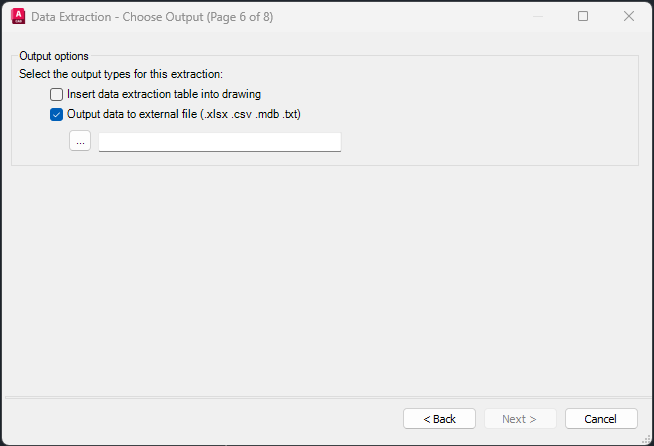
10. Haga clic en Acabado, y las coordenadas del sondeo se exportarán a un archivo CSV.
En el siguiente paso, le mostraremos cómo importar estas coordenadas de AutoCAD directamente a GHEtool Cloud.
Coordenadas de importación en GHEtool Cloud
De vuelta en GHEtool, ve a la sección Borefield y seleccione Personalizado. En el Entradas Borefield puede definir su propio campo de sondeo basándose en coordenadas.
GHEtool Cloud ofrece tres niveles de modelado personalizado de campos de sondeo:
- Todos los campos de sondeo tienen la misma profundidad y profundidad enterrada. Esto da dos grados de libertad para cada sondeo: posición x y posición y.
- Cada sondeo tiene su propia profundidad y/o profundidad enterrada. Esto da cuatro grados de libertad: x, y, profundidad y profundidad enterrada.
- Cada sondeo puede tener su propia inclinación y orientación. Esto da seis grados de libertad: x, y, profundidad, profundidad enterrada, inclinación y orientación.
Dependiendo del nivel que desee modelar, deberá incluir las columnas adecuadas en su archivo CSV. Por ejemplo, si exportó solo las posiciones x e y desde AutoCAD pero desea que cada sondeo tenga una profundidad diferente, deberá añadir manualmente al archivo la columna relacionada con la profundidad del sondeo.
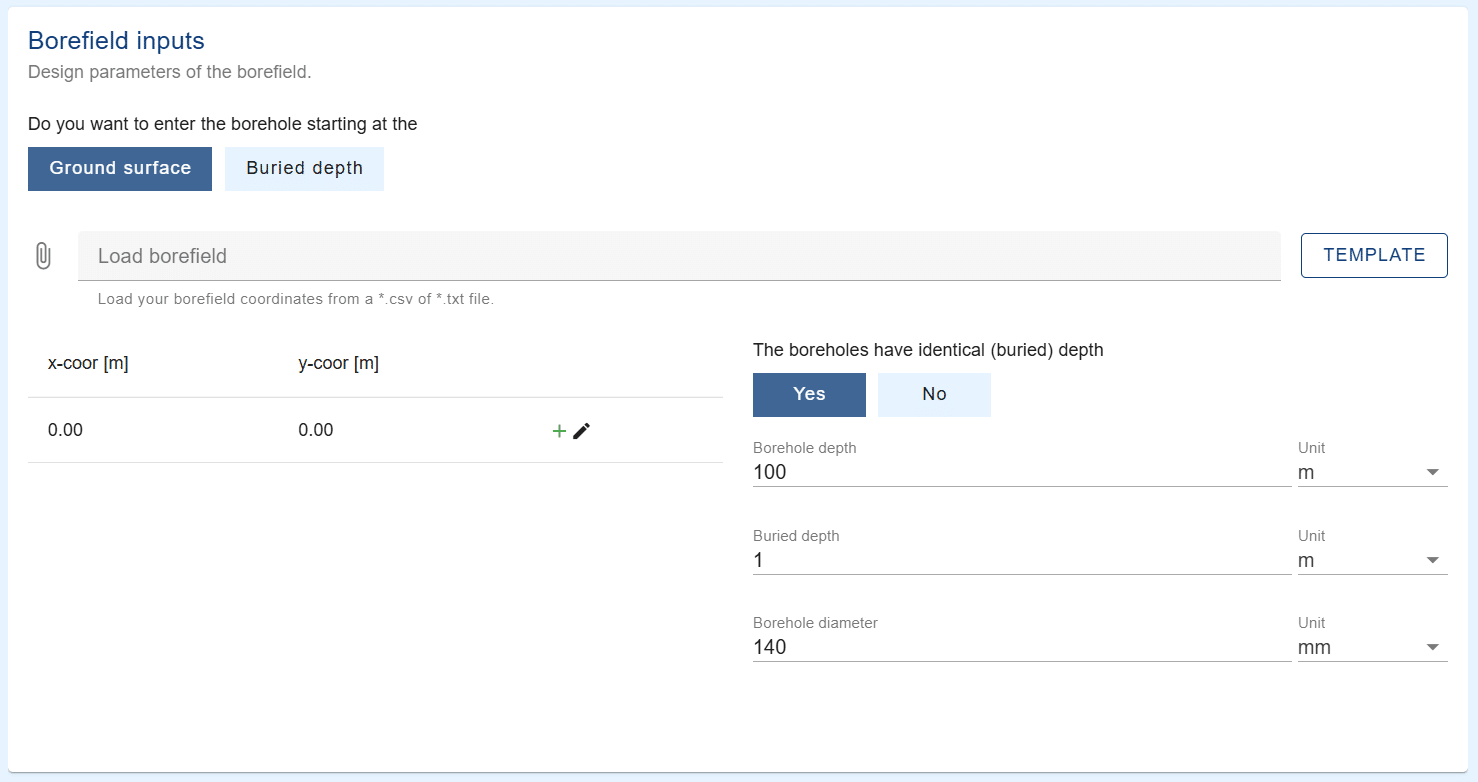
Para importar las coordenadas, basta con hacer clic en Campo de carga y seleccione su archivo CSV. A continuación, se le pedirá que vincule las columnas a las entradas de datos correctas y que especifique las unidades.
Una vez hecho esto, existen dos opciones para importar los datos:
- Sobrescribir campo de sondeo existenteEsto eliminará todas las coordenadas presentes y las sustituirá por las del archivo.
- Añadir al campo de perforación existente: esto añadirá las coordenadas del archivo a las coordenadas ya presentes.
Creación de configuraciones irregulares en GHEtool Cloud
En caso de no disponer de un archivo AutoCAD, es posible crear configuraciones irregulares directamente en GHEtool. Para ello, vaya a la sección Personalizado y duplicando perforaciones haciendo clic en el botón + en la lista de sondeos o haciendo clic en un sondeo en el gráfico de la parte inferior de la pantalla.
Sin embargo, una configuración irregular suele partir de un trazado más o menos regular. Por ejemplo, imagine que desea crear un campo de sondeos con 17 perforaciones. Esto podría conseguirse fácilmente partiendo de una cuadrícula de 3 × 6 y eliminando una perforación. Sin embargo, introducir todos estos sondeos manualmente lleva bastante tiempo. Por lo tanto, puede empezar con una configuración rectangular, o cualquier otra configuración regular, y hacer clic en un sondeo del gráfico inferior. A continuación se le preguntará si desea convertir el campo de sondeo actual en manual. Una vez hecho esto, el campo de sondeos se definirá utilizando sus coordenadas y podrá añadir o eliminar sondeos individualmente.
Operaciones a granel
A veces, es posible que desee realizar operaciones masivas en un campo de sondeo, como mover todo el campo de sondeo o rotarlo. Para ello, haga clic en el botón Opciones en la esquina superior derecha del gráfico del campo de sondeo y seleccionando Mover el campo de perforación o Rotar campo de sondeo.
Mover el campo de perforación
Si desea mover el campo de sondeo, sólo tiene que definir una coordenada en el marco de referencia actual y la coordenada correspondiente en el nuevo marco de referencia. Por ejemplo, si desea desplazar todo el campo de sondeo 30 m a la derecha, puede mover la coordenada (0,0) a (30,0). Esto desplazará todas las perforaciones 30 m a la derecha.
Rotar campo de sondeo
Si desea girar el campo de sondeo, debe definir un punto alrededor del cual debe girar el campo de sondeo. Imagine que el origen está en (0,0) y que desea girar el campo de sondeo 90° en el sentido de las agujas del reloj. En ese caso, fijaría (0,0) como punto de rotación y rotaría el punto (0,1) a (1,0). De este modo, todo el campo de sondeo girará 90° en el sentido de las agujas del reloj.
Trabajar en un mapa
Una última función de GHEtool relacionada con las configuraciones personalizadas de los sondeos es la posibilidad de dibujar coordenadas directamente en un mapa. Esto no sólo proporciona información visual adicional sobre la ubicación de los sondeos, sino que también facilita su posicionamiento mediante la función de arrastrar y soltar.
Para ello, haga clic en el botón Fondo en la esquina superior derecha del gráfico del campo de sondeo, de nuevo dentro del menú Personalizado pestaña borefield. La ventana emergente se muestra a continuación.
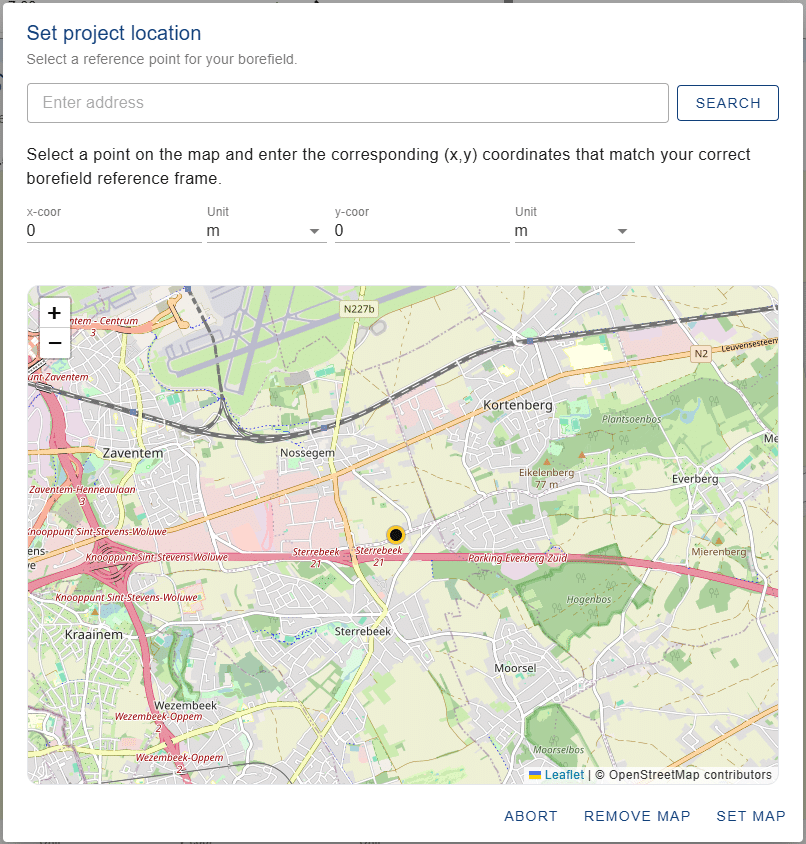
Dado que las coordenadas de un mapa suelen indicarse como longitud y latitud, mientras que las coordenadas de un sondeo suelen definirse utilizando coordenadas cartesianas x e y, se necesita una forma de conectar los dos sistemas. Para ello, haga clic en el mapa para definir un punto de referencia. Para este punto de referencia, es necesario introducir las coordenadas x e y correspondientes a ese lugar. De este modo, el sistema de coordenadas local en el que se dibuja el campo de sondeo se situará correctamente en el mapa.

En la imagen anterior, los sondeos son visibles en el mapa y pueden arrastrarse y soltarse fácilmente en las ubicaciones correctas. Las posiciones en la lista de coordenadas también se actualizarán automáticamente. Haciendo doble clic en el mapa, se pueden añadir fácilmente sondeos adicionales al sistema, lo que permite crear de forma rápida y sencilla incluso las configuraciones de sondeos más complicadas con sólo unos clics.
Conclusión
En este capítulo se ha mostrado cómo pueden utilizarse las coordenadas de un sondeo para definir un campo de sondeo real en GHEtool. Se explicó cómo las coordenadas dibujadas en un mapa de AutoCAD pueden exportarse a un archivo CSV e importarse posteriormente a la herramienta. Además, también es posible crear un campo de sondeo personalizado directamente en GHEtool, ya sea desde cero o partiendo de una cuadrícula regular. Al situar los sondeos en un mapa, resulta aún más fácil desplazarlos.
Se ha demostrado que trabajar con las coordenadas exactas de las perforaciones proporciona información valiosa y puede ayudar a evitar el sobredimensionamiento de un sistema geotérmico. En el ejemplo analizado, 1 de cada 15 perforaciones podría eliminarse simplemente modelizando el campo de perforación con mayor precisión.
En el sección siguiente, Concluiremos esta parte analizando distintas formas de hacer frente al desequilibrio en el diseño geotérmico.