
Souvent, les champs de forage sont conçus en utilisant des configurations standard (rectangle, forme en L, etc.), bien qu'en réalité la configuration soit rarement aussi organisée. Dans ce chapitre, nous discuterons de l'importance de travailler avec les coordonnées réelles du champ de forage lors de la conception de votre prochain projet géothermique et de l'effet que cela a sur les résultats et le dimensionnement.
Importance de travailler avec des configurations irrégulières
Bien que l'utilisation de configurations régulières soit un moyen rapide et facile d'estimer le nombre de trous de forage, elle n'est pas toujours représentative de l'endroit où les trous de forage seront réellement forés. Il y a de fortes chances que les trous de forage soient dispersés autour du bâtiment et placés entre des structures souterraines préexistantes. En particulier pour les grands projets, les coordonnées finales des trous de forage s'écarteront souvent de la grille supposée.
Afin d'illustrer ceci, un exemple en GHEtool sera présenté en utilisant un bâtiment avec une demande de chauffage de 58 kW et une demande de refroidissement de 30 kW, avec des demandes énergétiques annuelles associées de 133 MWh/an et 38 MWh/an respectivement. Un double tube en U DN32 sera utilisé avec un MPG de 25 v/v% et un débit variable en utilisant une différence de température constante de 4°C pour l'extraction et l'injection. La configuration initiale du champ de forage consiste en une grille rectangulaire de 3 × 5 trous de forage, espacés de 5 m et situés à 150 m de profondeur. Le profil de température est présenté ci-dessous.
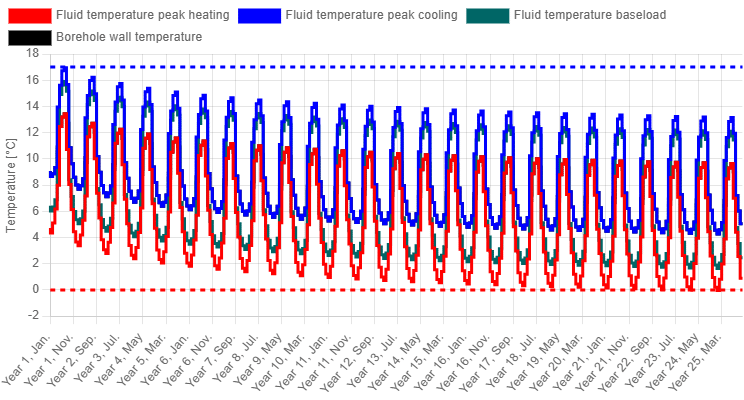
Comme le montre le graphique ci-dessus, il y a un très fort déséquilibre en faveur de l'extraction, qui refroidit le champ de forage année après année jusqu'à -0,05°C. La température moyenne maximale du fluide dans ce cas est de 16,95°C.
Si l'on ne considère que les configurations régulières, l'histoire se termine par la simulation ci-dessus, qui représente un champ de forage parfaitement dimensionné. Cependant, les trous de forage de ce projet ne sont pas si bien alignés et forment au contraire une configuration très irrégulière, comme le montre la figure ci-dessous.

Lorsque le champ de forage est simulé en utilisant cette configuration irrégulière, on obtient le profil de température suivant.
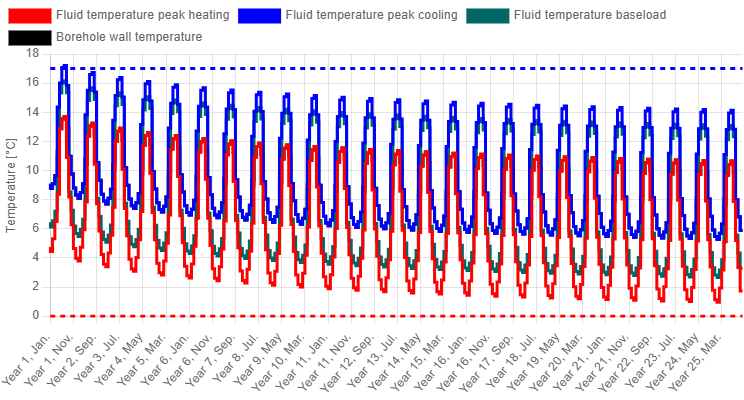
Ici, la température moyenne minimale du fluide est nettement plus élevée que dans le cas du champ de forage rectangulaire (0,96°C), alors que la température moyenne maximale du fluide n'est que légèrement plus élevée (17,21°C). Cela peut s'expliquer par le concept de la fonction g, tel que discuté dans le document Partie 2.3. Chaque configuration de champ de forage a sa propre fonction g qui décrit son comportement à long terme et, comme les deux configurations sont assez différentes, on peut s'attendre à des comportements à long terme différents.
La différence entre la configuration rectangulaire et la configuration irrégulière réelle du champ de forage peut également être illustrée à l'aide d'un tracé des courbes de température. Ici, la distribution de la température dans le sol causée par le déséquilibre est montrée. Ci-dessous, la situation pour la grille rectangulaire est présentée.
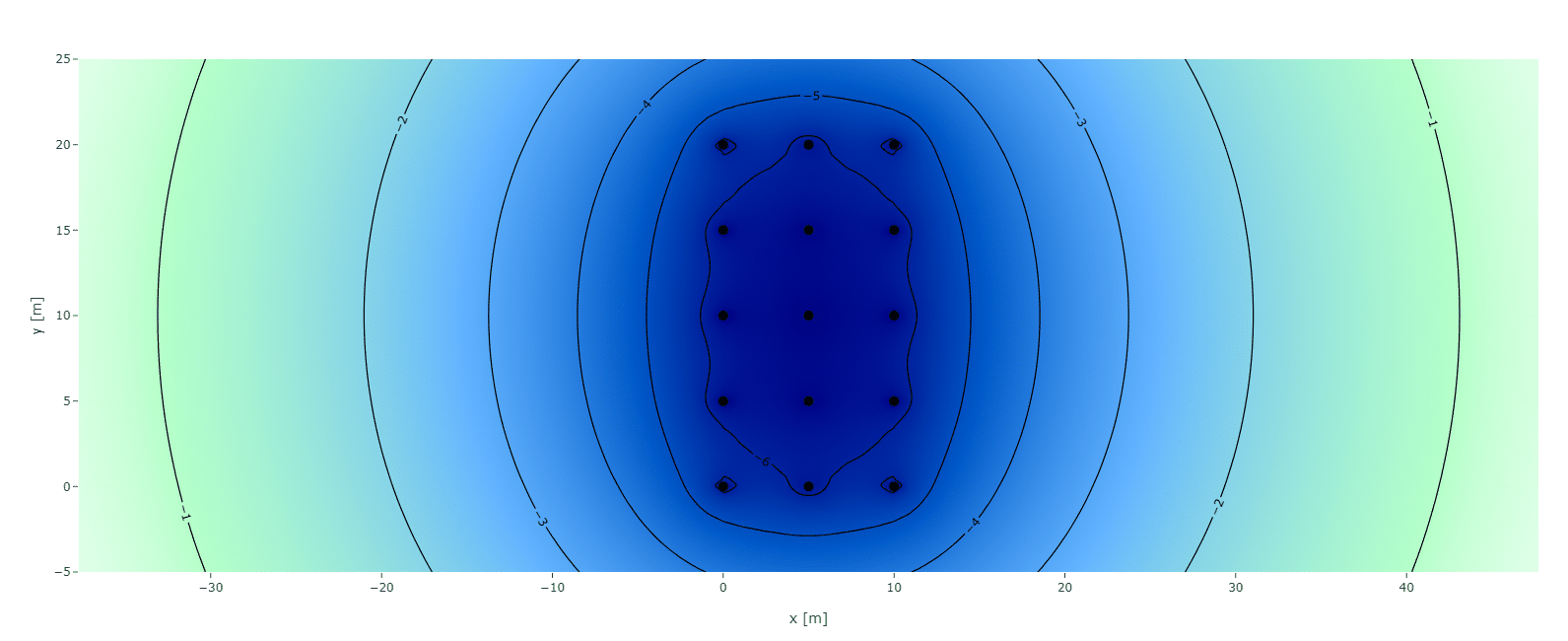
Dans le graphique ci-dessus, le froid est effectivement piégé à l'intérieur du champ de forage, la température du sol au centre du système diminuant de 6,5°C sur une période de 25 ans. Lorsque les coordonnées réelles du forage sont utilisées, la situation est légèrement différente, comme le montre le graphique ci-dessous. Ici, en raison de la configuration, la région froide est plus étalée, ce qui entraîne une diminution de la température de 5,5°C seulement. Il s'agit donc d'une représentation bidimensionnelle du même effet que celui mis en évidence par les fonctions g.

Le fait de travailler avec la configuration réelle du champ de forage permet d'obtenir des résultats plus précis, mais peut aussi révéler des surdimensionnements inutiles. Dans le cas ci-dessus, l'hypothèse rectangulaire initiale était parfaitement dimensionnée, mais lorsque le champ de forage a été saisi à l'aide des coordonnées réelles, il était surdimensionné. En fait, même si l'on supprime un trou de forage, on obtient toujours une température moyenne minimale du fluide de 0,26°C. Par conséquent, la taille requise du champ de forage peut être réduite de 6,7% simplement en effectuant des calculs plus précis.
Dans les deux sections suivantes, nous expliquerons comment définir un champ de forage avec des coordonnées en GHEtool, en utilisant à la fois une carte de forage dans AutoCAD et en créant la grille irrégulière directement dans GHEtool Cloud.
Importation des coordonnées d'un forage à partir d'AutoCAD
Souvent, les forages sont planifiés en les dessinant sur une carte dans AutoCAD. Ces coordonnées peuvent être facilement exportées à l'aide du logiciel AutoCAD EXTRACTION DE DONNÉES dans un fichier CSV qui peut ensuite être importé dans GHEtool Cloud. Dans cette section, nous vous guiderons à travers les différentes étapes de ce processus. Nous nous concentrerons d'abord sur la partie AutoCAD, puis sur la partie GHEtool.
Exportation de coordonnées dans AutoCAD
1. Ouvrez le fichier DWG contenant les coordonnées dans AutoCAD.
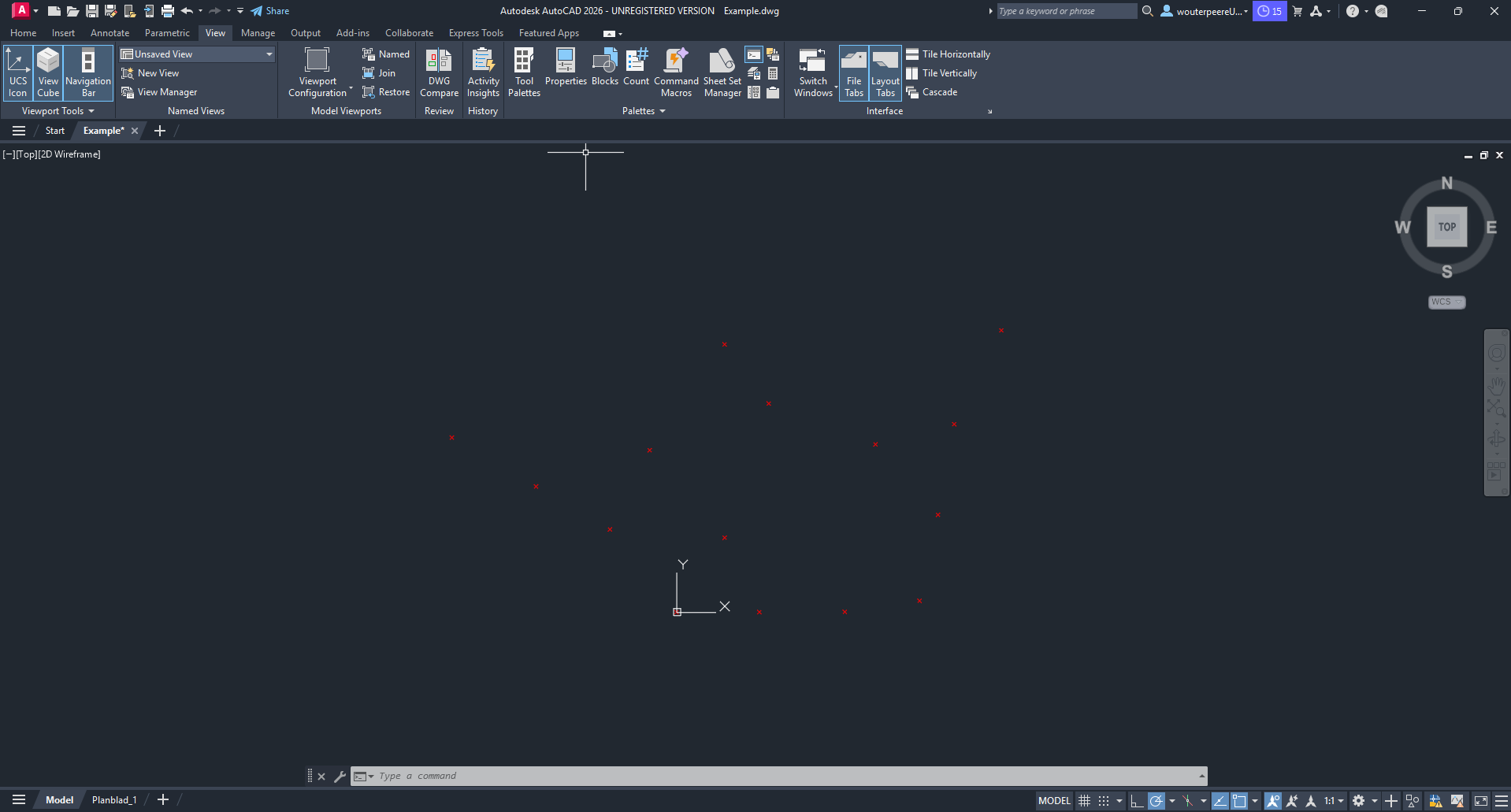
2. Sélectionnez les coordonnées à exporter.
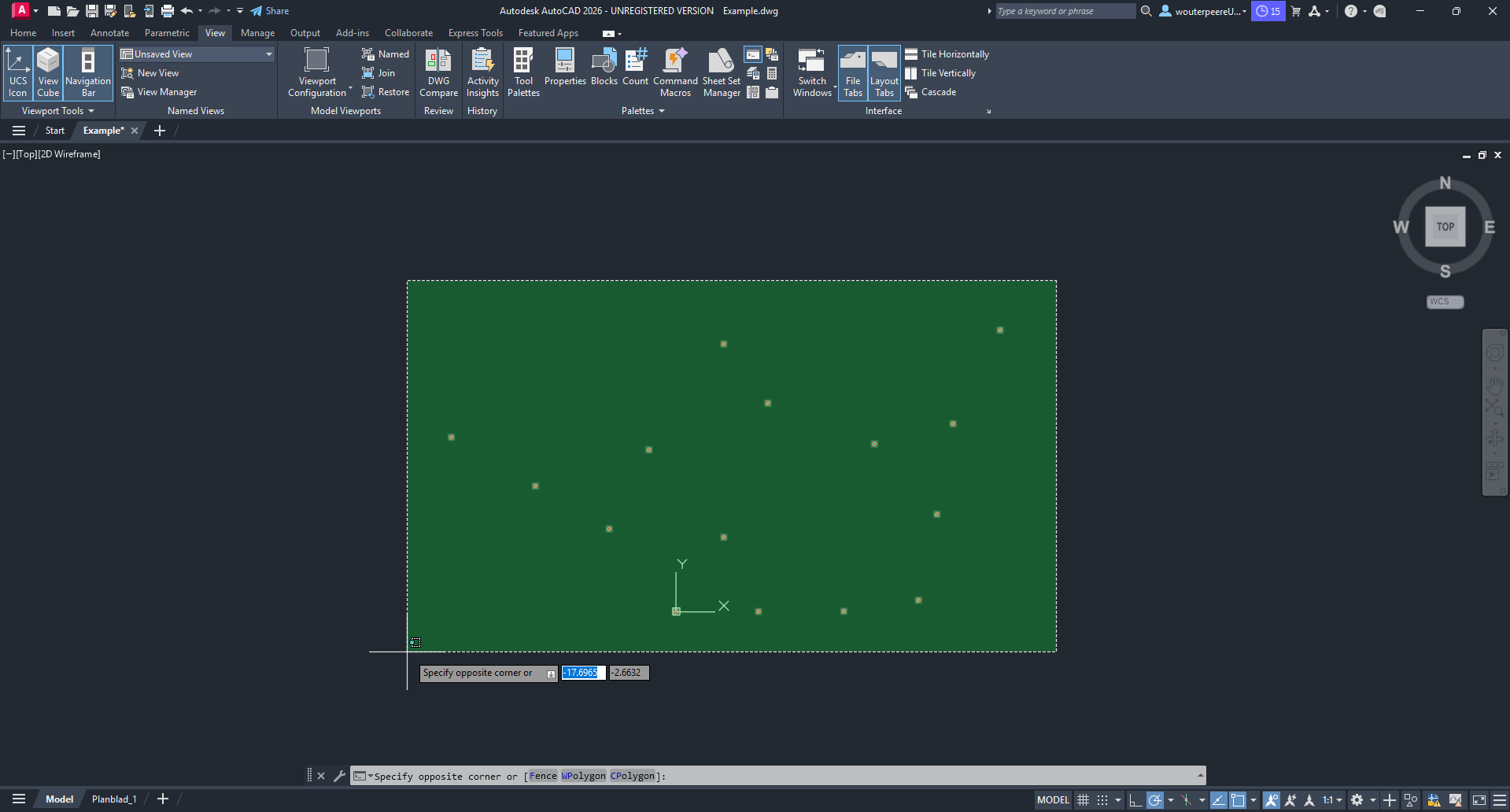
3. Type EXTRACTION DE DONNÉES dans la ligne de commande pour ouvrir le Extraction des données dans la boîte de dialogue.
4. Sélectionner Créer une nouvelle extraction de données et appuyez sur Suivant. Une fenêtre contextuelle apparaît, dans laquelle vous pouvez choisir un emplacement pour enregistrer le fichier d'extraction des données. Vous pouvez supprimer ce fichier par la suite, car il n'est pas nécessaire à GHEtool.
5. Sur l'écran suivant, sélectionnez Dessins/feuillets.
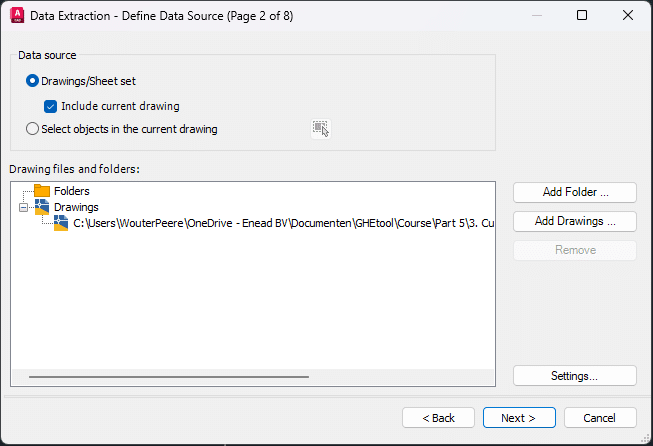
6. À l'étape 3, il vous est demandé de préciser les objets dont vous souhaitez extraire les données. Dans ce cas, seuls les objets XCROSS est nécessaire. Tous les autres objets non pertinents peuvent être désélectionnés.
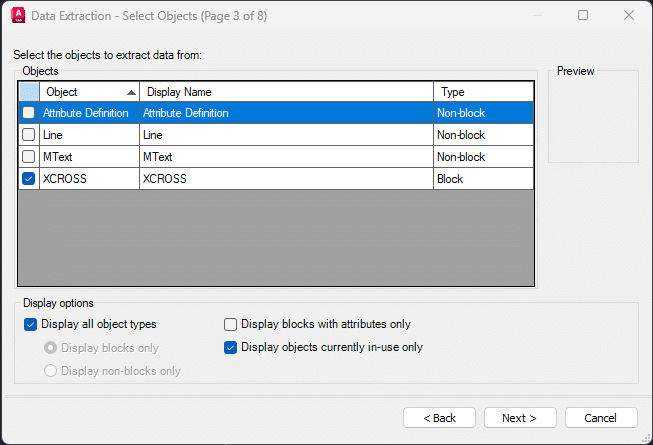
7. Pour chaque objet, AutoCAD stocke une quantité considérable d'informations. Cependant, nous ne nous intéressons qu'aux propriétés géométriques, à savoir les coordonnées X et Y.
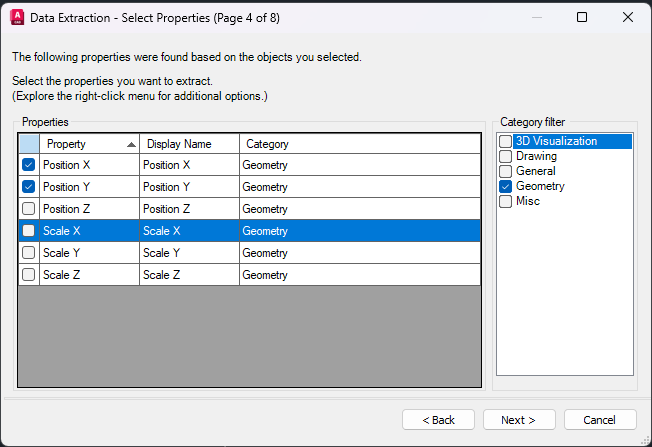
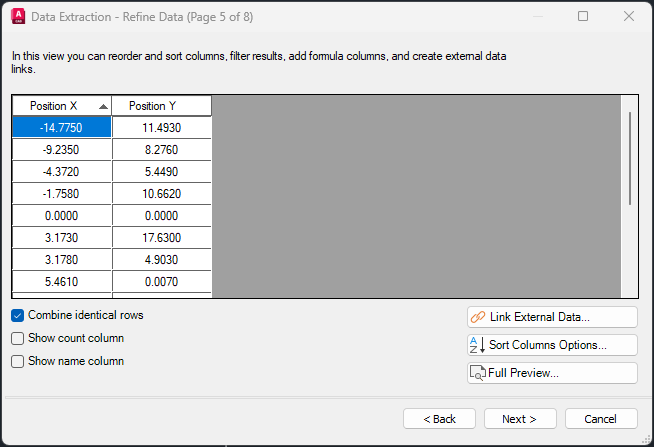
8. L'étape suivante consiste à affiner les données. Nous n'avons pas besoin des Nom ou Compter Les deux colonnes peuvent donc être désélectionnées de sorte que seules les coordonnées X et Y soient conservées.
9. À l'étape 6, sélectionnez Sortie des données vers un fichier externe et choisissez l'endroit où vous souhaitez enregistrer le fichier. Il est important que le fichier soit exporté au format CSV.
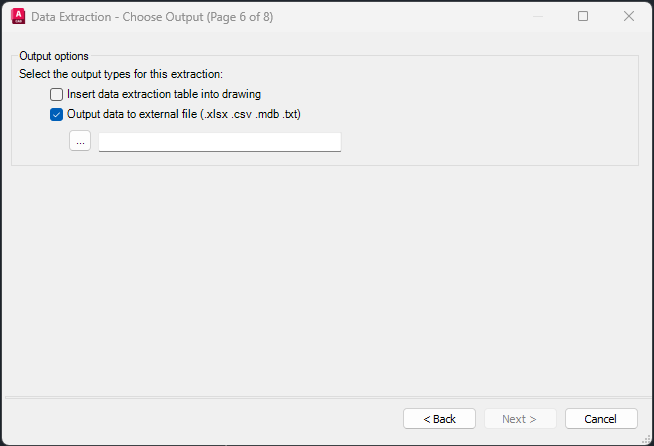
10. Cliquez sur Finition, et les coordonnées du trou de forage seront exportées vers un fichier CSV.
Dans l'étape suivante, nous vous montrerons comment importer ces coordonnées AutoCAD directement dans GHEtool Cloud.
Coordonnées d'importation en GHEtool Cloud
De retour dans GHEtool, allez à la page Borefield et sélectionnez Sur mesure. Dans le Apports de Borefield vous pouvez définir votre propre champ de sondage sur la base de coordonnées.
GHEtool Cloud offre trois niveaux de modélisation personnalisée du champ de forage :
- Tous les champs de forage ont la même profondeur et la même profondeur d'enfouissement. Cela donne deux degrés de liberté pour chaque trou de forage : la position x et la position y.
- Chaque trou de forage a sa propre profondeur et/ou sa propre profondeur d'enfouissement. Cela donne quatre degrés de liberté : x, y, profondeur et profondeur enfouie.
- Chaque trou de forage peut avoir sa propre inclinaison et sa propre orientation. Cela donne six degrés de liberté : x, y, profondeur, profondeur enfouie, inclinaison et orientation.
En fonction du niveau que vous souhaitez modéliser, vous devrez inclure les colonnes appropriées dans votre fichier CSV. Par exemple, si vous n'avez exporté que les positions x et y d'AutoCAD mais que vous souhaitez que chaque trou de forage ait une profondeur différente, vous devez ajouter manuellement au fichier la colonne relative à la profondeur du trou de forage.
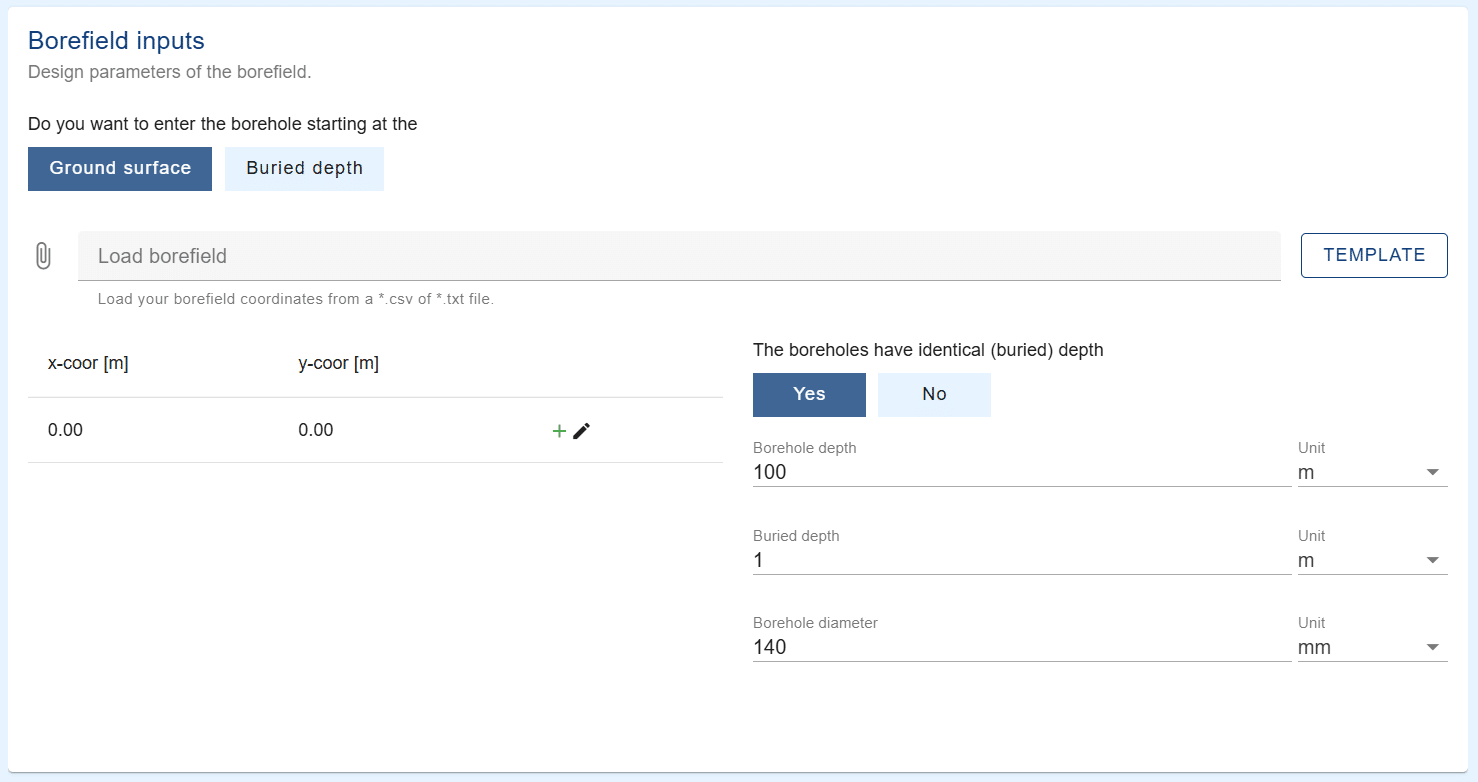
Pour importer les coordonnées, il suffit de cliquer sur Chargement du champ de forage et sélectionnez votre fichier CSV. Ensuite, il vous sera demandé de lier les colonnes aux entrées de données correctes et de spécifier les unités.
Une fois cette opération effectuée, deux options sont disponibles pour importer les données :
- Remplacer le champ de forage existant: cette opération supprime toutes les coordonnées actuellement présentes et les remplace par celles du fichier.
- Ajouter au champ de forage existant: ceci ajoutera les coordonnées du fichier aux coordonnées déjà présentes.
Création de configurations irrégulières dans GHEtool Cloud
Si vous ne disposez pas d'un fichier AutoCAD, il est possible de créer des configurations irrégulières directement dans GHEtool. Pour ce faire, il suffit de se rendre dans la section Sur mesure et de dupliquer des forages en cliquant sur le bouton + dans la liste des forages ou en cliquant sur un forage dans le graphique au bas de l'écran.
Cependant, une configuration irrégulière part souvent d'une disposition plus ou moins régulière. Par exemple, imaginons que vous souhaitiez créer un champ de forage comportant 17 trous de forage. On peut facilement y parvenir en partant d'une grille de 3 × 6 et en supprimant un trou de forage. Toutefois, la saisie manuelle de tous ces trous de forage prend beaucoup de temps. Vous pouvez donc commencer par une configuration rectangulaire, ou toute autre configuration régulière, et cliquer sur un trou de forage dans le tableau ci-dessous. Il vous sera alors demandé si vous souhaitez convertir le champ de sondage actuel en champ de sondage manuel. Une fois cette opération effectuée, le champ de forage sera défini à l'aide de ses coordonnées et vous pourrez ajouter ou supprimer des trous de forage individuellement.
Opérations en vrac
Il peut arriver que vous souhaitiez effectuer des opérations de masse sur un champ de forage, par exemple déplacer l'ensemble du champ de forage ou le faire pivoter. Pour ce faire, cliquez sur le bouton Options dans le coin supérieur droit du tracé du champ de forage et en sélectionnant soit Déplacer le champ de forage ou Rotation du champ de forage.
Déplacer le champ de forage
Si vous souhaitez déplacer le champ de forage, il vous suffit de définir une coordonnée dans le cadre de référence actuel et la coordonnée correspondante dans le nouveau cadre de référence. Par exemple, si vous souhaitez déplacer l'ensemble du champ de forage de 30 m vers la droite, vous pouvez déplacer la coordonnée (0,0) vers (30,0). Tous les trous de forage seront ainsi déplacés de 30 m vers la droite.
Rotation du champ de forage
Si vous souhaitez faire pivoter le champ de forage, vous devez définir un point autour duquel le champ de forage doit être tourné. Imaginez que l'origine se trouve à (0,0) et que vous souhaitiez faire pivoter le champ de sondage autour de ce point de 90° dans le sens des aiguilles d'une montre. Dans ce cas, vous devez définir (0,0) comme point de rotation et faire pivoter le point (0,1) vers (1,0). Cela fera pivoter l'ensemble du champ de forage de 90° dans le sens des aiguilles d'une montre.
Travailler sur une carte
Une dernière fonctionnalité de GHEtool liée aux configurations personnalisées des champs de forage est la possibilité de dessiner des coordonnées directement sur une carte. Cela permet non seulement d'obtenir des informations visuelles supplémentaires sur l'emplacement des forages, mais aussi de les positionner plus facilement en utilisant la fonction "glisser-déposer".
Pour ce faire, cliquez sur le bouton Contexte dans le coin supérieur droit du tracé du champ de forage, toujours dans le cadre de la procédure d'appel d'offres. Sur mesure l'onglet champ de forage. La fenêtre contextuelle est illustrée ci-dessous.
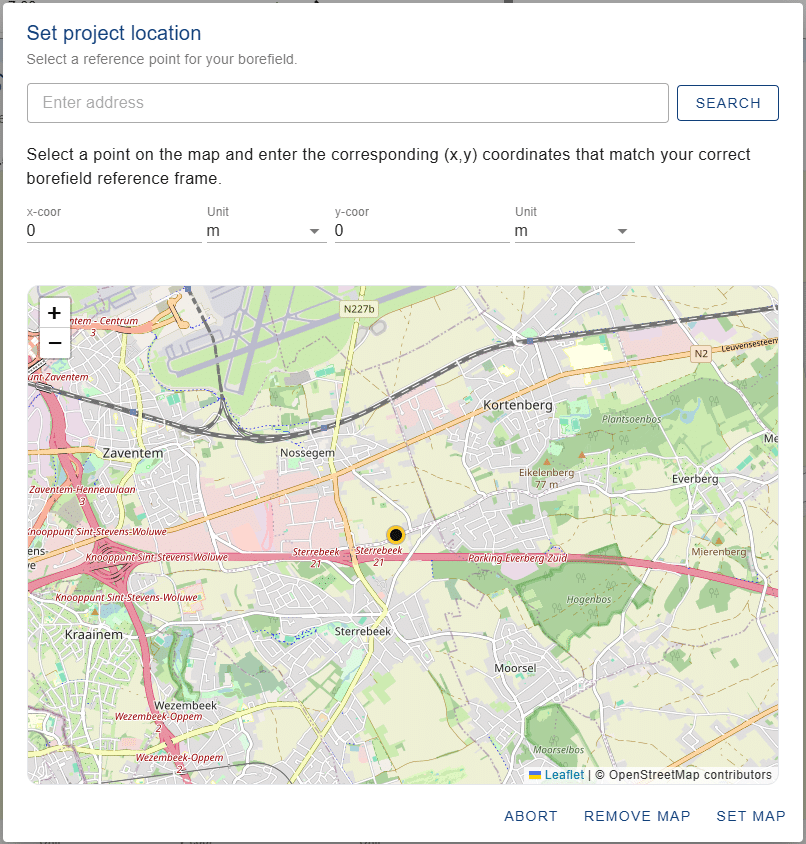
Étant donné que les coordonnées sur une carte sont généralement données sous forme de longitude et de latitude, alors que les coordonnées d'un forage sont généralement définies à l'aide de coordonnées cartésiennes x et y, il est nécessaire de trouver un moyen de relier les deux systèmes. Pour ce faire, il suffit de cliquer sur la carte pour définir un point de référence. Pour ce point de référence, vous devez saisir les coordonnées x et y correspondant à cet emplacement. De cette manière, le système de coordonnées local dans lequel le champ de forage est dessiné sera correctement positionné sur la carte.

Dans l'image ci-dessus, les forages sont visibles sur la carte et peuvent facilement être glissés et déposés aux bons endroits. Les positions dans la liste de coordonnées ci-dessus seront automatiquement mises à jour. En double-cliquant sur la carte, il est possible d'ajouter facilement d'autres forages au système, ce qui permet de créer rapidement et facilement les configurations de champs de forage les plus compliquées en quelques clics.
Conclusion
Ce chapitre a montré comment les coordonnées d'un forage peuvent être utilisées pour définir un champ de forage réel dans GHEtool. Il a été expliqué comment les coordonnées dessinées sur une carte dans AutoCAD peuvent être exportées vers un fichier CSV et importées ultérieurement dans l'outil. En outre, il est également possible de créer un champ de forage personnalisé directement dans GHEtool, soit à partir de zéro, soit à partir d'une grille régulière. Lors du positionnement des forages sur une carte, il est encore plus facile de les déplacer.
Il a été démontré que le fait de travailler avec les coordonnées exactes des trous de forage fournit des informations précieuses et permet d'éviter le surdimensionnement d'un système géothermique. Dans l'exemple cité, 1 trou de forage sur 15 a pu être supprimé simplement en modélisant le champ de forage avec plus de précision.
Dans le cadre de la section suivante, Nous conclurons cette partie en discutant des différentes façons de faire face au déséquilibre dans la conception géothermique.