
Vaak worden boorvelden ontworpen met behulp van standaard configuraties (rechthoek, L-vorm, etc.), hoewel de configuratie in werkelijkheid zelden zo georganiseerd is. In dit hoofdstuk bespreken we het belang van het werken met echte boorveldcoördinaten bij het ontwerpen van je volgende geothermische project en het effect dat dit heeft op de resultaten en de dimensionering.
Het belang van werken met onregelmatige configuraties
Hoewel het werken met reguliere configuraties een snelle en gemakkelijke manier is om het aantal boorgaten te schatten, is het niet altijd representatief voor waar de boorgaten daadwerkelijk zullen worden geboord. De kans is groot dat de boorgaten verspreid over het gebouw en tussen reeds bestaande ondergrondse structuren worden geplaatst. Vooral bij grote projecten zullen de uiteindelijke boorgatcoördinaten vaak afwijken van het aangenomen raster.
Om dit te illustreren, zal een voorbeeld in GHEtool worden gegeven voor een gebouw met een verwarmingsvraag van 58 kW en een koelvraag van 30 kW, met een bijbehorende jaarlijkse energievraag van respectievelijk 133 MWh/jaar en 38 MWh/jaar. Er wordt een dubbele DN32 U-buis gebruikt met 25 v/v% MPG en een variabel debiet met een constant temperatuurverschil van 4°C voor zowel extractie als injectie. De aanvankelijke boorveldconfiguratie bestaat uit een rechthoekig raster van 3 × 5 boorgaten, op een onderlinge afstand van 5 m en 150 m diep. Het temperatuurprofiel is hieronder te zien.
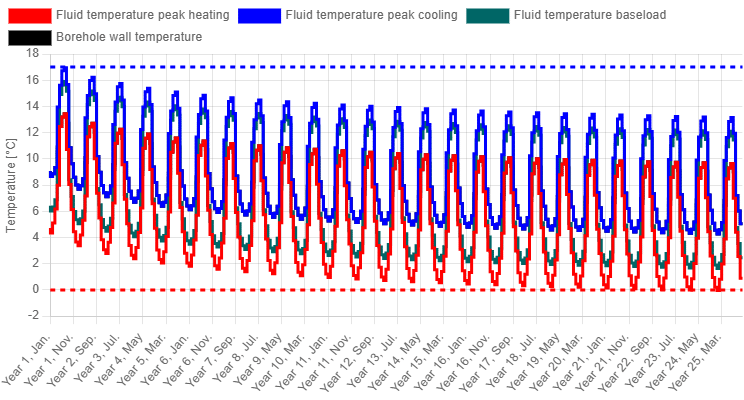
Zoals in bovenstaande grafiek te zien is, is er een zeer sterke onbalans in de richting van onttrekking, waardoor het boorveld jaar na jaar afkoelt tot -0,05°C. De maximale gemiddelde vloeistoftemperatuur is in dit geval 16,95°C.
Als we alleen naar reguliere configuraties kijken, zou het verhaal eindigen met de simulatie hierboven, die een perfect bemeten boorveld voorstelt. De boorgaten in dit project zijn echter niet zo goed uitgelijnd en vormen in plaats daarvan een zeer onregelmatig patroon, zoals te zien is in de onderstaande figuur.

Wanneer het boorveld wordt gesimuleerd met deze onregelmatige configuratie, wordt het volgende temperatuurprofiel verkregen.
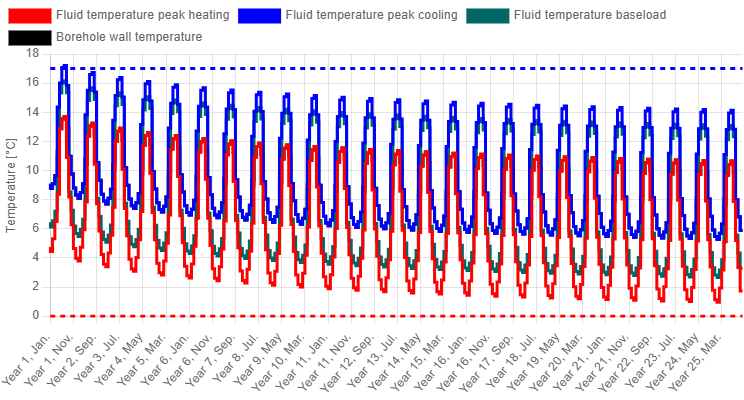
Hier is de minimale gemiddelde vloeistoftemperatuur aanzienlijk hoger dan in het geval van het rechthoekige boorveld (0,96°C), terwijl de maximale gemiddelde vloeistoftemperatuur met 17,21°C slechts iets hoger is. De reden hiervoor kan worden verklaard door het concept van de g-functie, zoals besproken in Deel 2.3. Elke boorveldconfiguratie heeft zijn eigen unieke g-functie die het langetermijngedrag beschrijft en omdat beide configuraties nogal verschillend zijn, kan er verschillend langetermijngedrag worden verwacht.
Het verschil tussen de rechthoekige en de echte onregelmatige boorveldconfiguratie kan ook worden geïllustreerd aan de hand van een temperatuurcontourplot. Hier wordt de temperatuurverdeling in de grond weergegeven die wordt veroorzaakt door de onbalans. Hieronder wordt de situatie voor het rechthoekige boorveld weergegeven.
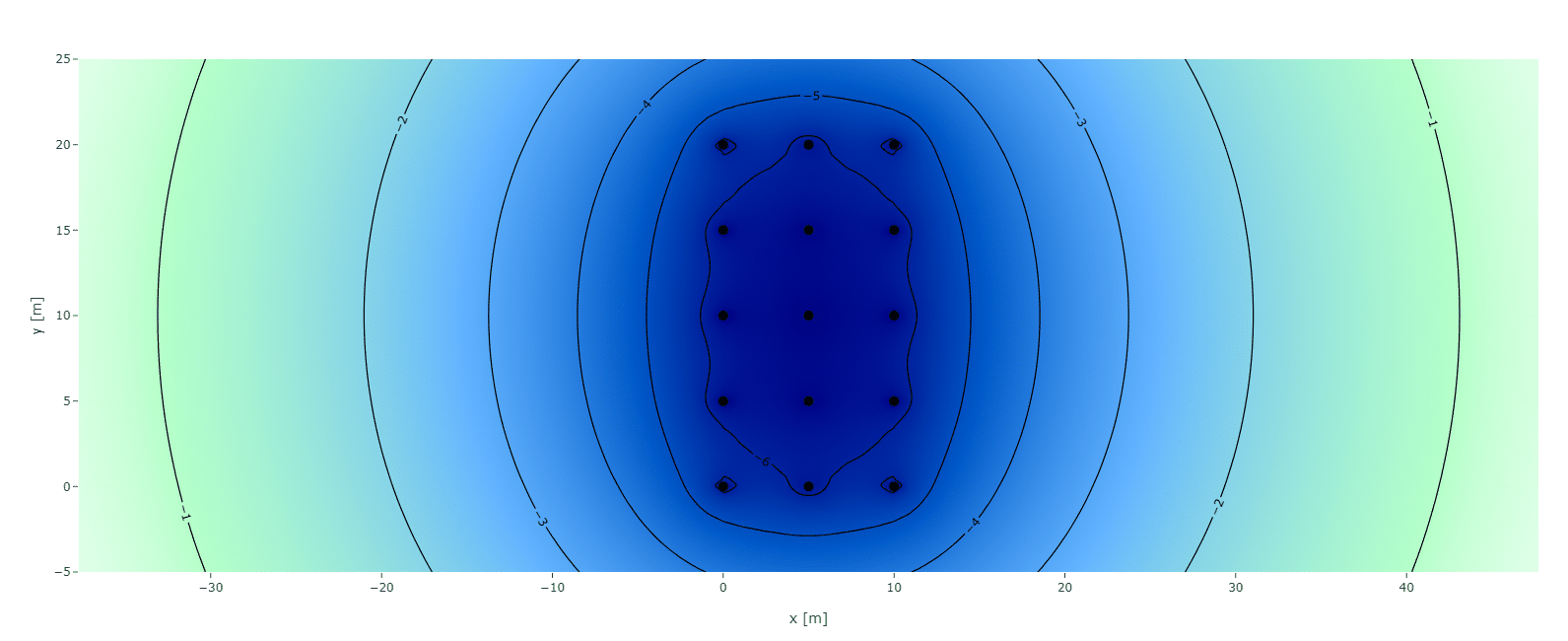
In de bovenstaande grafiek wordt de koude effectief opgesloten in het boorgat, waarbij de bodemtemperatuur in het midden van het systeem over een periode van 25 jaar met 6,5°C daalt. Wanneer de echte boorgatcoördinaten worden gebruikt, is de situatie iets anders, zoals hieronder wordt getoond. Door de configuratie is het koude gebied hier meer verspreid, wat leidt tot een temperatuurdaling van slechts 5,5°C. Dit is dus een tweedimensionale weergave van hetzelfde effect dat de g-functies laten zien.

Omdat het werken met de echte boorveldconfiguratie een nauwkeuriger resultaat oplevert, kan het onnodige overmaat aan het licht brengen. In het bovenstaande geval was de oorspronkelijke rechthoekige aanname perfect gedimensioneerd, maar toen het boorveld werd ingevoerd met behulp van de echte coördinaten, was het te groot. Zelfs wanneer één boorgat wordt verwijderd, wordt nog steeds een minimale gemiddelde vloeistoftemperatuur van 0,26°C verkregen. De vereiste grootte van het boorveld kan dus met 6,7% worden gereduceerd door gewoon nauwkeuriger te rekenen.
In de volgende twee secties wordt uitgelegd hoe een boorveld met coördinaten in GHEtool kan worden gedefinieerd, zowel met behulp van een boorgatkaart in AutoCAD als door het onregelmatige raster rechtstreeks in GHEtool Cloud te creëren.
Boorgatcoördinaten importeren uit AutoCAD
Vaak worden boorgaten gepland door ze op een kaart in AutoCAD te tekenen. Deze coördinaten kunnen eenvoudig worden geëxporteerd met behulp van AutoCAD's GEGEVENSEXTRACTIE functie in een CSV-bestand dat vervolgens kan worden geïmporteerd in GHEtool Cloud. In dit onderdeel leiden we je door de verschillende stappen van dit proces. Eerst richten we ons op het AutoCAD-gedeelte, gevolgd door het GHEtool-gedeelte.
Coördinaten exporteren in AutoCAD
1. Open het DWG-bestand met de coördinaten in AutoCAD.
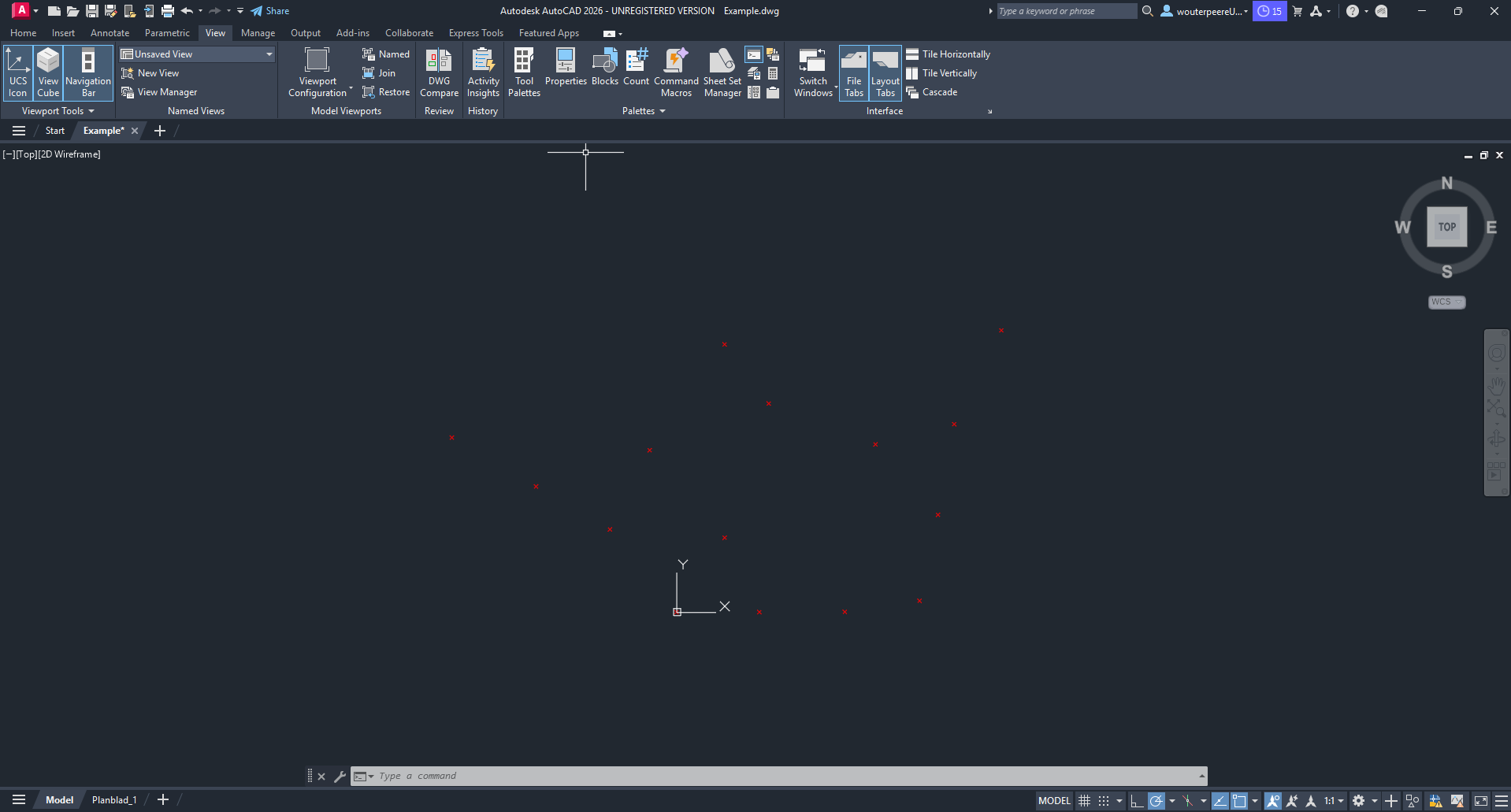
2. Selecteer de coördinaten die je wilt exporteren.
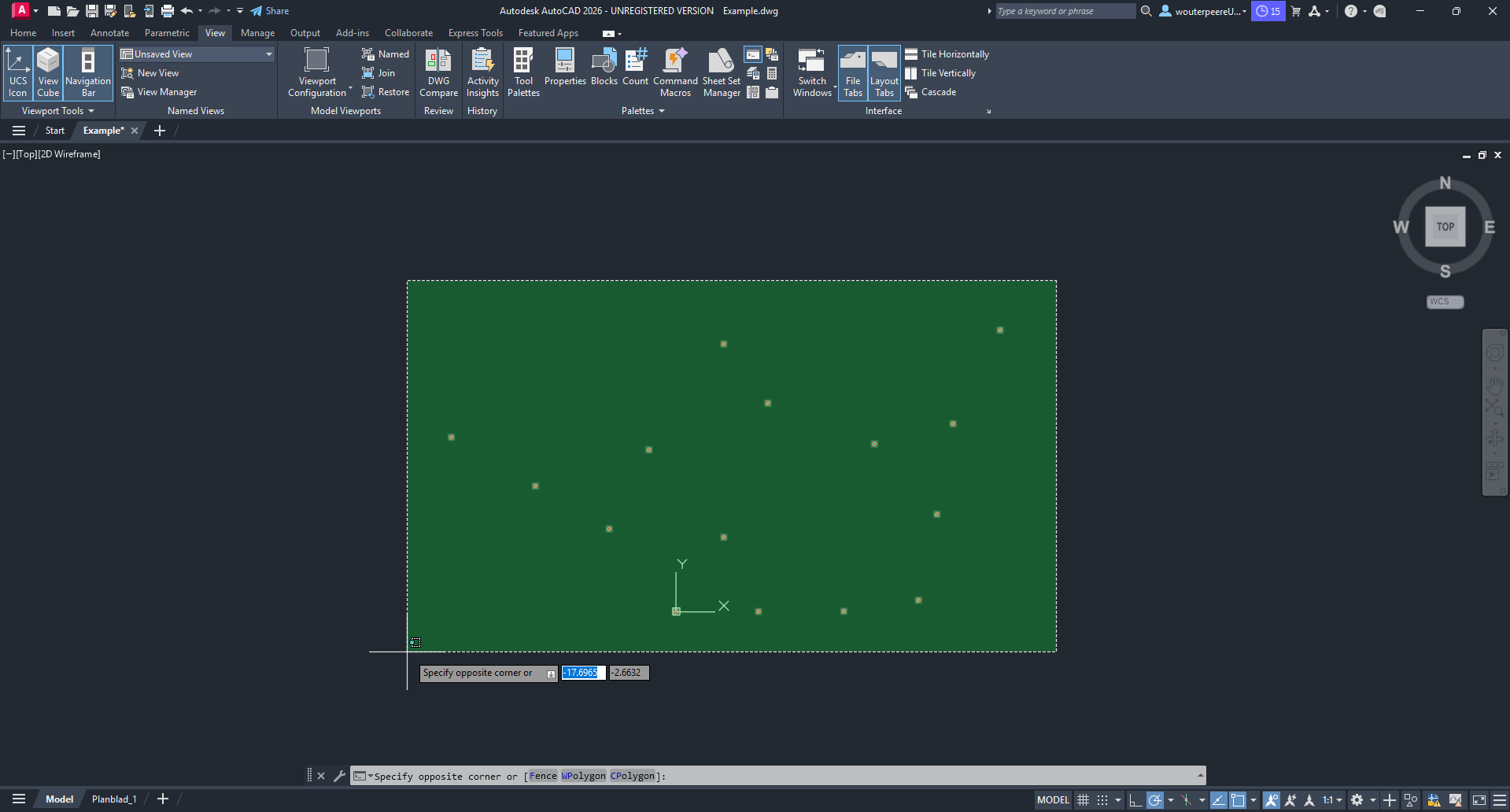
3. Type GEGEVENSEXTRACTIE in de opdrachtregel om de Gegevensverzameling dialoogvenster.
4. Selecteer Een nieuwe gegevensextractie maken en druk op Volgende. Er verschijnt een pop-upvenster waarin je een locatie kunt kiezen om het gegevensextractiebestand op te slaan. Je kunt dit bestand achteraf verwijderen, omdat het niet nodig is voor GHEtool.
5. Selecteer op het volgende scherm Tekeningen/Bladenset.
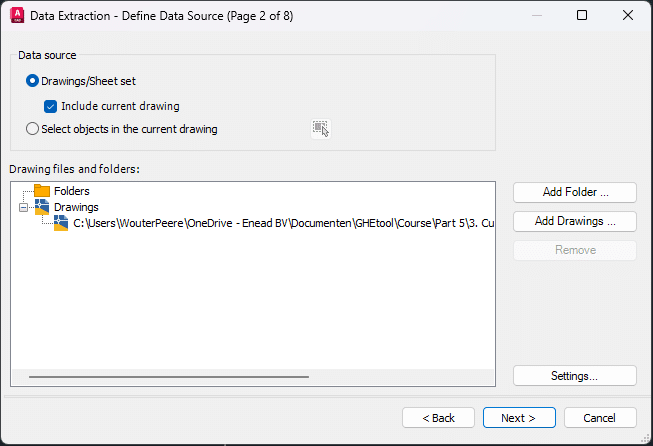
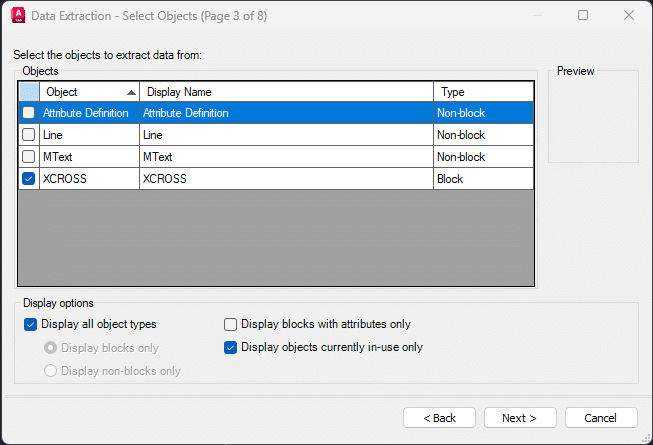
6. In stap 3 wordt je gevraagd uit welke objecten je de gegevens wilt halen. In dit geval alleen XCROSS is vereist. Alle andere irrelevante objecten kunnen gedeselecteerd worden.
7. Voor elk object slaat AutoCAD een aanzienlijke hoeveelheid informatie op. Wij zijn echter alleen geïnteresseerd in de geometrische eigenschappen, namelijk de X- en Y-coördinaten.
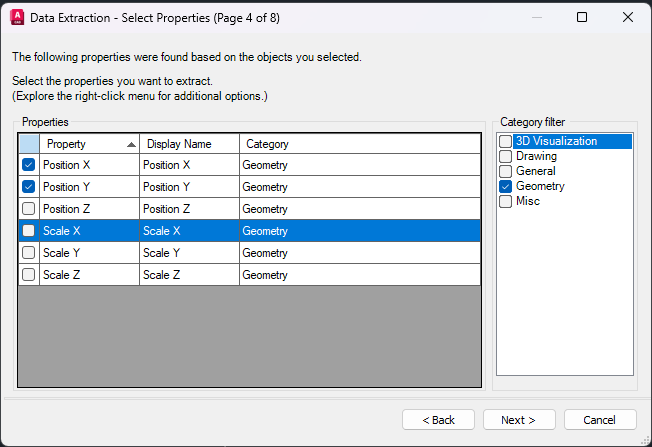
8. In de volgende stap kunnen de gegevens worden verfijnd. We hebben de Naam of Graaf kolommen, dus beide kunnen gedeselecteerd worden zodat alleen de X- en Y-coördinaten overblijven.
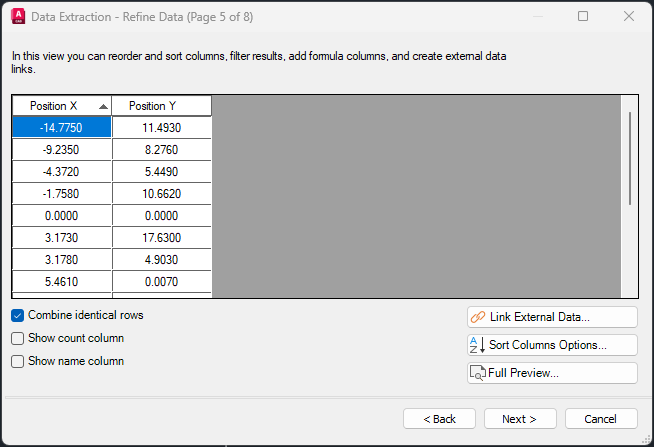
9. Selecteer in stap 6 Gegevens uitvoeren naar extern bestand en kies waar je het bestand wilt opslaan. Het is belangrijk dat het bestand wordt geëxporteerd als CSV-bestand.
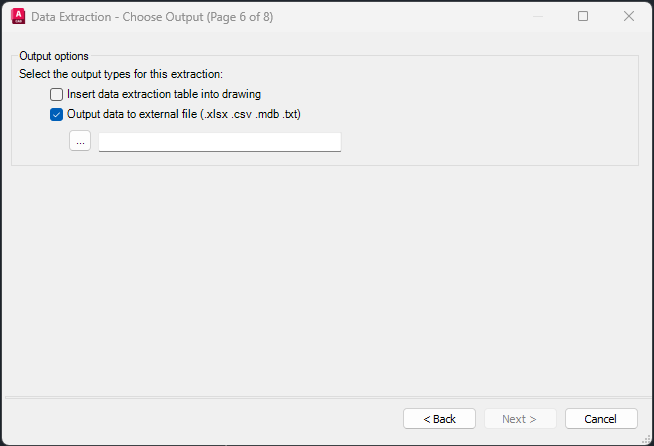
10. Klik op Afwerking, en de boorgatcoördinaten worden geëxporteerd naar een CSV-bestand.
In de volgende stap laten we zien hoe je deze AutoCAD-coördinaten rechtstreeks importeert in GHEtool Cloud.
Coördinaten invoeren in GHEtool Cloud
Terug in GHEtool, ga naar de Borefield tabblad en selecteer Aangepast. In de Borefield ingangen kunt u uw eigen boorveld definiëren op basis van coördinaten.
GHEtool Cloud biedt drie niveaus van aangepaste boorveldmodellering:
- Alle boorvelden hebben dezelfde diepte en begraven diepte. Dit geeft twee vrijheidsgraden voor elk boorgat: x- en y-positie.
- Elk boorgat heeft zijn eigen diepte en/of begraafdiepte. Dit geeft vier vrijheidsgraden: x, y, diepte en begraafdiepte.
- Elk boorgat kan zijn eigen helling en oriëntatie hebben. Dit geeft zes vrijheidsgraden: x, y, diepte, diepte van het boorgat, kanteling en oriëntatie.
Afhankelijk van het niveau dat u wilt modelleren, moet u de juiste kolommen in uw CSV-bestand opnemen. Als u bijvoorbeeld alleen de x- en y-posities uit AutoCAD hebt geëxporteerd, maar wilt dat elk boorgat een andere diepte heeft, moet u handmatig de kolom met betrekking tot de diepte van het boorgat aan het bestand toevoegen.
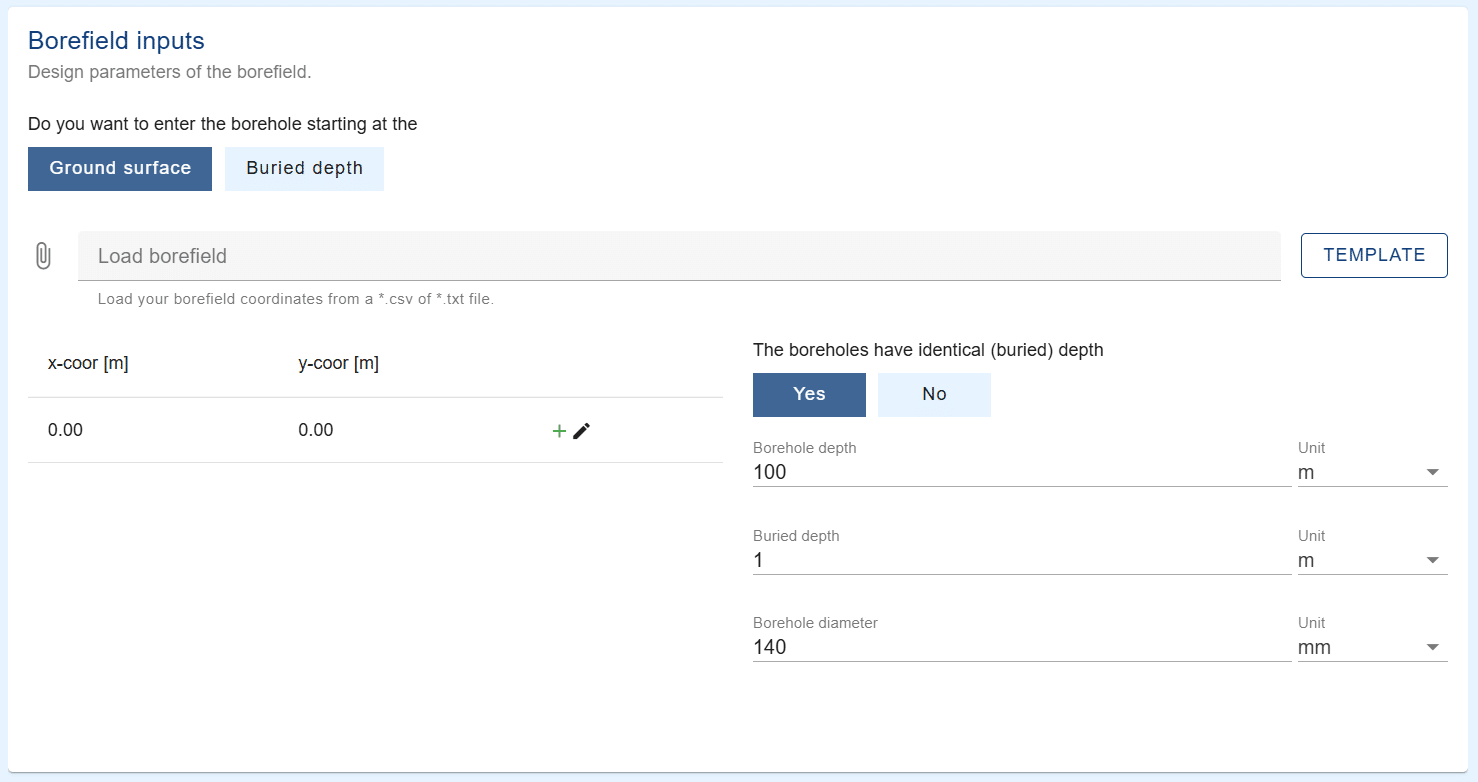
Om de coördinaten te importeren, klik je gewoon op Laad boorveld en selecteer je CSV-bestand. Daarna wordt u gevraagd om de kolommen aan de juiste gegevensinvoer te koppelen en de eenheden op te geven.
Zodra dit is gedaan, zijn er twee opties beschikbaar om de gegevens te importeren:
- Bestaand boorveld overschrijven: dit zal alle huidige coördinaten verwijderen en vervangen door die uit het bestand.
- Toevoegen aan bestaand boorveldDit voegt de coördinaten uit het bestand toe aan de reeds aanwezige coördinaten.
Onregelmatige configuraties maken in GHEtool Cloud
Als u geen AutoCAD-bestand heeft, is het mogelijk om onregelmatige configuraties direct in GHEtool te maken. Dit kan door naar de Aangepast boorveld en het dupliceren van boorgaten door te klikken op de knop + pictogram in de boorgatlijst of door te klikken op een boorgat in de plot onderin het scherm.
Een onregelmatige configuratie begint echter vaak met een min of meer regelmatige lay-out. Stel bijvoorbeeld dat je een boorveld met 17 boorgaten wilt maken. Dit kan eenvoudig worden bereikt door te beginnen met een 3 × 6 raster en één boorgat te verwijderen. Het handmatig invoeren van al deze boorgaten is echter nogal tijdrovend. Daarom kun je beginnen met een rechthoekige configuratie, of een andere regelmatige configuratie, en op een boorgat in de onderstaande grafiek klikken. Je krijgt dan de vraag of je het huidige boorveld wilt omzetten in een handmatig boorveld. Zodra dit is gebeurd, wordt het boorveld gedefinieerd aan de hand van de coördinaten en kun je boorgaten afzonderlijk toevoegen of verwijderen.
Bulkverrichtingen
Soms wil je bulkbewerkingen uitvoeren op een boorveld, zoals het hele boorveld verplaatsen of roteren. Dit kan worden gedaan door te klikken op de Opties knop in de rechterbovenhoek van de boorveldplot en selecteert u ofwel Borefield verplaatsen of Boorveld draaien.
Borefield verplaatsen
Als je het boorveld wilt verplaatsen, moet je gewoon een coördinaat definiëren in het huidige referentieframe en de overeenkomstige coördinaat in het nieuwe referentieframe. Als je bijvoorbeeld het hele boorveld 30 m naar rechts wilt verplaatsen, kun je de coördinaat (0,0) verplaatsen naar (30,0). Dit zal alle boorgaten 30 m naar rechts verschuiven.
Boorveld draaien
Als u het boorveld wilt roteren, moet u een punt definiëren waaromheen het boorveld moet worden geroteerd. Stel dat de oorsprong op (0,0) ligt en u het boorveld 90° met de klok mee rond dit punt wilt draaien. In dat geval stelt u (0,0) in als rotatiepunt en roteert u punt (0,1) naar (1,0). Hierdoor wordt het volledige boorveld 90° met de klok mee geroteerd.
Werken aan een kaart
Een laatste functie in GHEtool met betrekking tot aangepaste boorveldconfiguraties is de mogelijkheid om coördinaten rechtstreeks op een kaart te tekenen. Dit geeft niet alleen extra visuele informatie over de locatie van de boorgaten, maar maakt het ook eenvoudiger om ze te positioneren met behulp van slepen en neerzetten.
Klik hiervoor op de Achtergrond knop in de rechterbovenhoek van de boorveldplot, opnieuw binnen de Aangepast tabblad borefield. Het pop-upvenster wordt hieronder weergegeven.
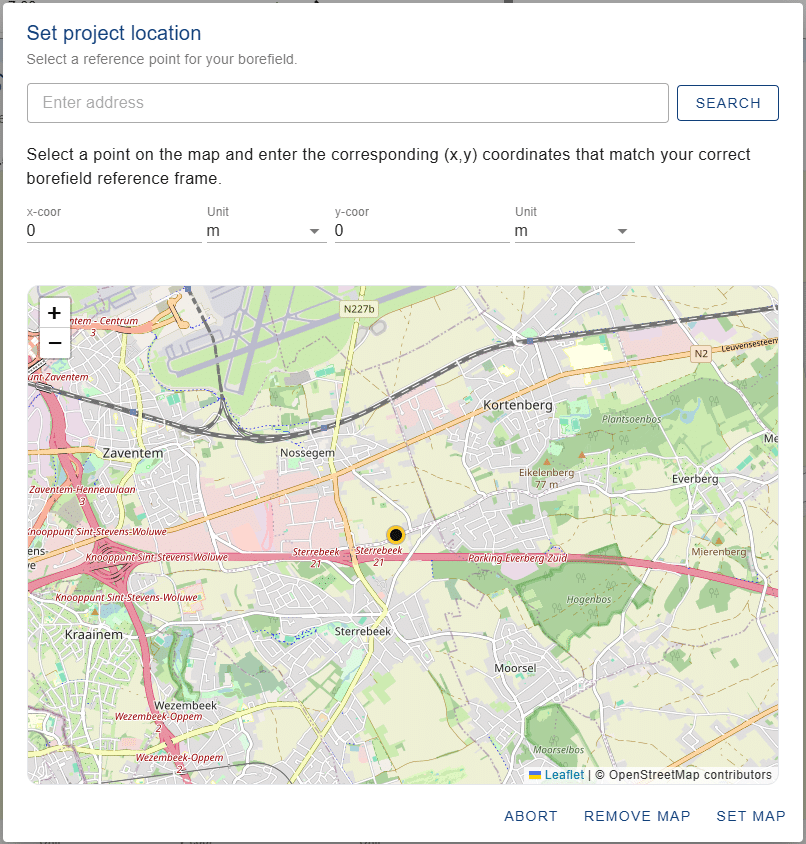
Aangezien coördinaten op een kaart meestal worden gegeven als lengtegraad en breedtegraad, terwijl boorgatcoördinaten meestal worden gedefinieerd met behulp van cartesische x- en y-coördinaten, is er een manier nodig om de twee systemen met elkaar te verbinden. Dit doe je door op de kaart te klikken om een referentiepunt te definiëren. Voor dit referentiepunt moet je de x- en y-coördinaten invoeren die overeenkomen met die locatie. Op deze manier wordt het lokale coördinatensysteem waarin het boorveld is getekend correct gepositioneerd op de kaart.

In de afbeelding hierboven zijn de boorgaten zichtbaar op de kaart en kunnen ze gemakkelijk naar de juiste locaties worden gesleept. De posities in de bovenstaande coördinatenlijst worden automatisch bijgewerkt. Door te dubbelklikken op de kaart kunnen eenvoudig extra boorgaten aan het systeem worden toegevoegd, waardoor zelfs de meest gecompliceerde boorveldconfiguraties snel en eenvoudig met slechts een paar klikken kunnen worden gemaakt.
Conclusie
In dit hoofdstuk werd getoond hoe boorgatcoördinaten kunnen worden gebruikt om een boorveld te definiëren in GHEtool. Er werd uitgelegd hoe coördinaten getekend op een kaart in AutoCAD geëxporteerd kunnen worden naar een CSV-bestand en later geïmporteerd kunnen worden in de tool. Daarnaast is het ook mogelijk om rechtstreeks in GHEtool een aangepast boorveld te creëren, hetzij vanaf nul of door uit te gaan van een regulier raster. Bij het positioneren van boorgaten op een kaart wordt het nog eenvoudiger om ze te verplaatsen.
Het werken met de exacte boorgatcoördinaten bleek waardevolle inzichten op te leveren en kan over dimensionering van een geothermisch systeem helpen voorkomen. In het besproken voorbeeld kon 1 van de 15 boorgaten worden verwijderd door simpelweg het boorveld nauwkeuriger te modelleren.
In de volgend deel, We sluiten dit deel af met het bespreken van verschillende manieren om onbalans in het geothermische ontwerp aan te pakken.