
Häufig werden Bohrfelder mit Standardkonfigurationen (Rechteck, L-Form, etc.) geplant, obwohl die Konfiguration in der Realität selten so organisiert ist. In diesem Kapitel wird erörtert, wie wichtig es ist, bei der Planung Ihres nächsten Geothermieprojekts mit realen Bohrfeldkoordinaten zu arbeiten und welche Auswirkungen dies auf die Ergebnisse und die Dimensionierung hat.
Wichtigkeit der Arbeit mit unregelmäßigen Konfigurationen
Obwohl die Arbeit mit regelmäßigen Konfigurationen eine schnelle und einfache Möglichkeit ist, die Anzahl der Bohrlöcher abzuschätzen, ist sie nicht immer repräsentativ dafür, wo die Bohrlöcher tatsächlich gebohrt werden. Es ist wahrscheinlich, dass die Bohrlöcher um das Gebäude herum verstreut sind und zwischen bereits bestehenden unterirdischen Strukturen liegen. Insbesondere bei großen Projekten weichen die endgültigen Bohrlochkoordinaten oft vom angenommenen Raster ab.
Um dies zu veranschaulichen, wird ein Beispiel in GHEtool anhand eines Gebäudes mit einem Heizbedarf von 58 kW und einem Kühlbedarf von 30 kW und einem damit verbundenen jährlichen Energiebedarf von 133 MWh/Jahr bzw. 38 MWh/Jahr vorgestellt. Es wird ein doppeltes DN32 U-Rohr mit 25 v/v% MPG und einer variablen Durchflussmenge bei einer konstanten Temperaturdifferenz von 4°C sowohl für die Entnahme als auch für die Einspeisung verwendet. Die anfängliche Bohrlochkonfiguration besteht aus einem rechteckigen Raster von 3 × 5 Bohrlöchern, die in einem Abstand von 5 m und in einer Tiefe von 150 m angeordnet sind. Das Temperaturprofil ist unten abgebildet.
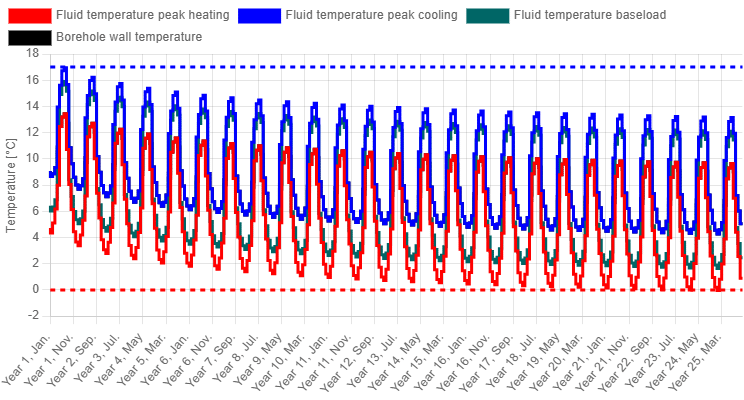
Wie aus dem obigen Diagramm ersichtlich ist, besteht ein starkes Ungleichgewicht in Richtung Entnahme, wodurch das Bohrfeld Jahr für Jahr auf -0,05 °C abkühlt. Die maximale durchschnittliche Flüssigkeitstemperatur beträgt in diesem Fall 16,95 °C.
Wenn man nur regelmäßige Konfigurationen betrachtet, würde die Geschichte mit der obigen Simulation enden, die ein perfekt dimensioniertes Bohrlochfeld darstellt. Die Bohrlöcher in diesem Projekt sind jedoch nicht so gut ausgerichtet und bilden stattdessen ein sehr unregelmäßiges Muster, wie in der Abbildung unten zu sehen ist.

Wenn das Bohrlochfeld mit dieser unregelmäßigen Konfiguration simuliert wird, ergibt sich folgendes Temperaturprofil.
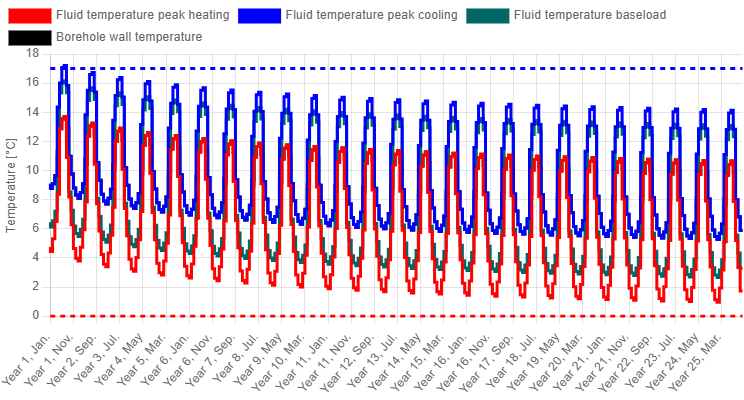
Hier ist die minimale Durchschnittstemperatur des Fluids deutlich höher als im Fall des rechteckigen Bohrlochs (0,96 °C), während die maximale Durchschnittstemperatur des Fluids mit 17,21 °C nur geringfügig höher ist. Der Grund dafür kann durch das Konzept der g-Funktion erklärt werden, wie es in Teil 2.3. Jede Bohrfeldkonfiguration hat ihre eigene g-Funktion, die ihr langfristiges Verhalten beschreibt, und da beide Konfigurationen recht unterschiedlich sind, ist ein unterschiedliches langfristiges Verhalten zu erwarten.
Der Unterschied zwischen der rechteckigen und der realen unregelmäßigen Bohrlochkonfiguration kann auch anhand eines Temperaturkonturdiagramms veranschaulicht werden. Hier wird die durch das Ungleichgewicht verursachte Temperaturverteilung im Boden dargestellt. Nachfolgend wird die Situation für das rechteckige Gitter dargestellt.
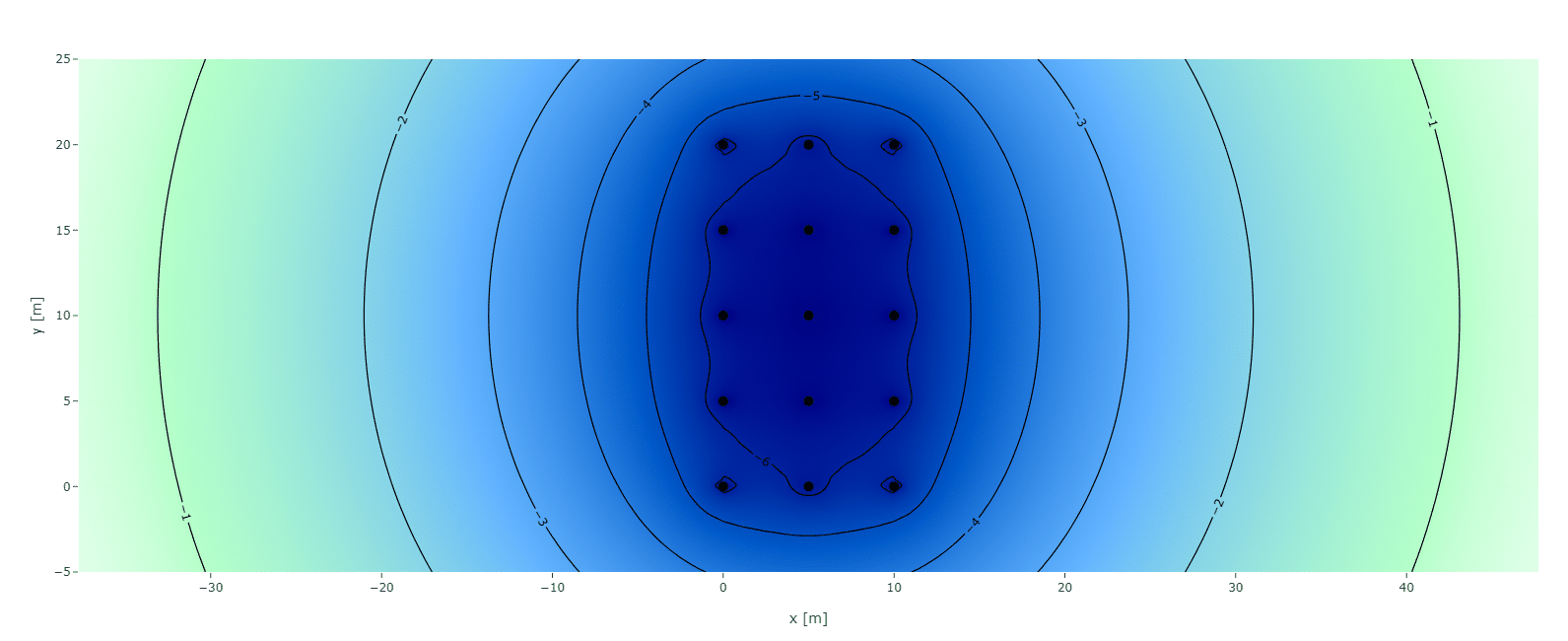
In der obigen Darstellung ist die Kälte tatsächlich im Bohrloch eingeschlossen, wobei die Bodentemperatur im Zentrum des Systems über einen Zeitraum von 25 Jahren um 6,5 °C abnimmt. Wenn die realen Bohrlochkoordinaten verwendet werden, ist die Situation etwas anders, wie unten gezeigt. Hier ist die kalte Region aufgrund der Konfiguration stärker verteilt, was zu einem Temperaturrückgang von nur 5,5 °C führt. Es handelt sich also um eine zweidimensionale Darstellung desselben Effekts, wie er sich in den g-Funktionen zeigt.

Da die Arbeit mit der realen Bohrlochkonfiguration ein genaueres Ergebnis liefert, kann sie unnötige Überdimensionierungen aufdecken. Im obigen Fall war die ursprüngliche rechteckige Annahme perfekt dimensioniert, aber als das Bohrlochfeld mit den realen Koordinaten eingegeben wurde, war es überdimensioniert. Selbst wenn ein Bohrloch entfernt wird, ergibt sich immer noch eine minimale durchschnittliche Flüssigkeitstemperatur von 0,26°C. Die erforderliche Größe des Bohrlochs kann also durch eine genauere Berechnung um 6,7% verringert werden.
In den nächsten beiden Abschnitten wird erklärt, wie man ein Bohrlochfeld mit Koordinaten in GHEtool definiert, indem man sowohl eine Bohrlochkarte in AutoCAD verwendet als auch das unregelmäßige Gitter direkt in GHEtool Cloud erstellt.
Importieren von Bohrlochkoordinaten aus AutoCAD
Häufig werden Bohrungen geplant, indem man sie auf einer Karte in AutoCAD einzeichnet. Diese Koordinaten können leicht mit der AutoCAD-Funktion exportiert werden. DATENEXTRAKTION Funktion in eine CSV-Datei, die dann in GHEtool Cloud importiert werden kann. In diesem Abschnitt werden wir Sie durch die verschiedenen Schritte dieses Prozesses führen. Zunächst konzentrieren wir uns auf den AutoCAD-Teil, gefolgt von dem GHEtool-Teil.
Koordinaten in AutoCAD exportieren
1. Öffnen Sie die DWG-Datei, die die Koordinaten enthält, in AutoCAD.
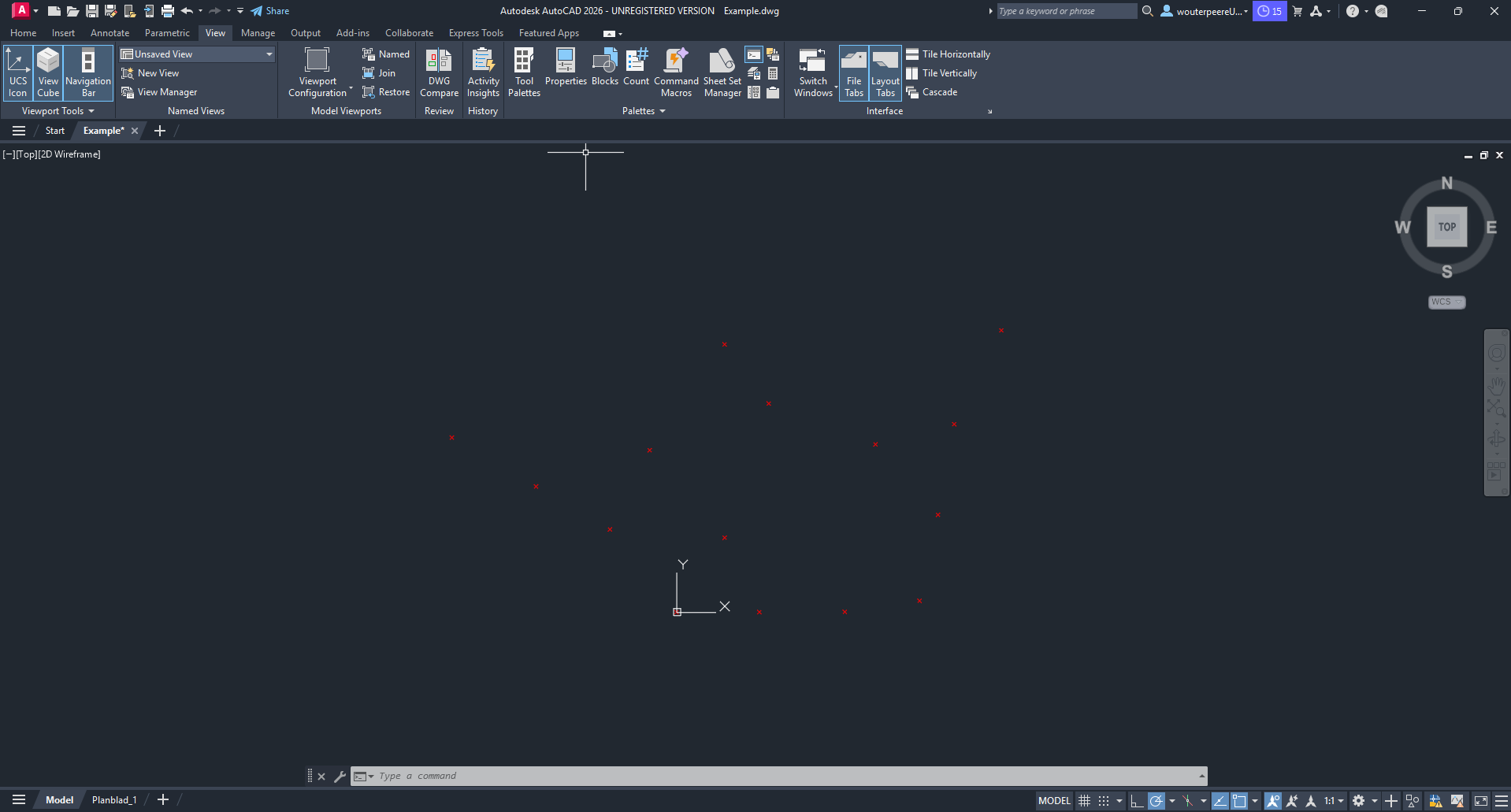
2. Wählen Sie die Koordinaten aus, die Sie exportieren möchten.
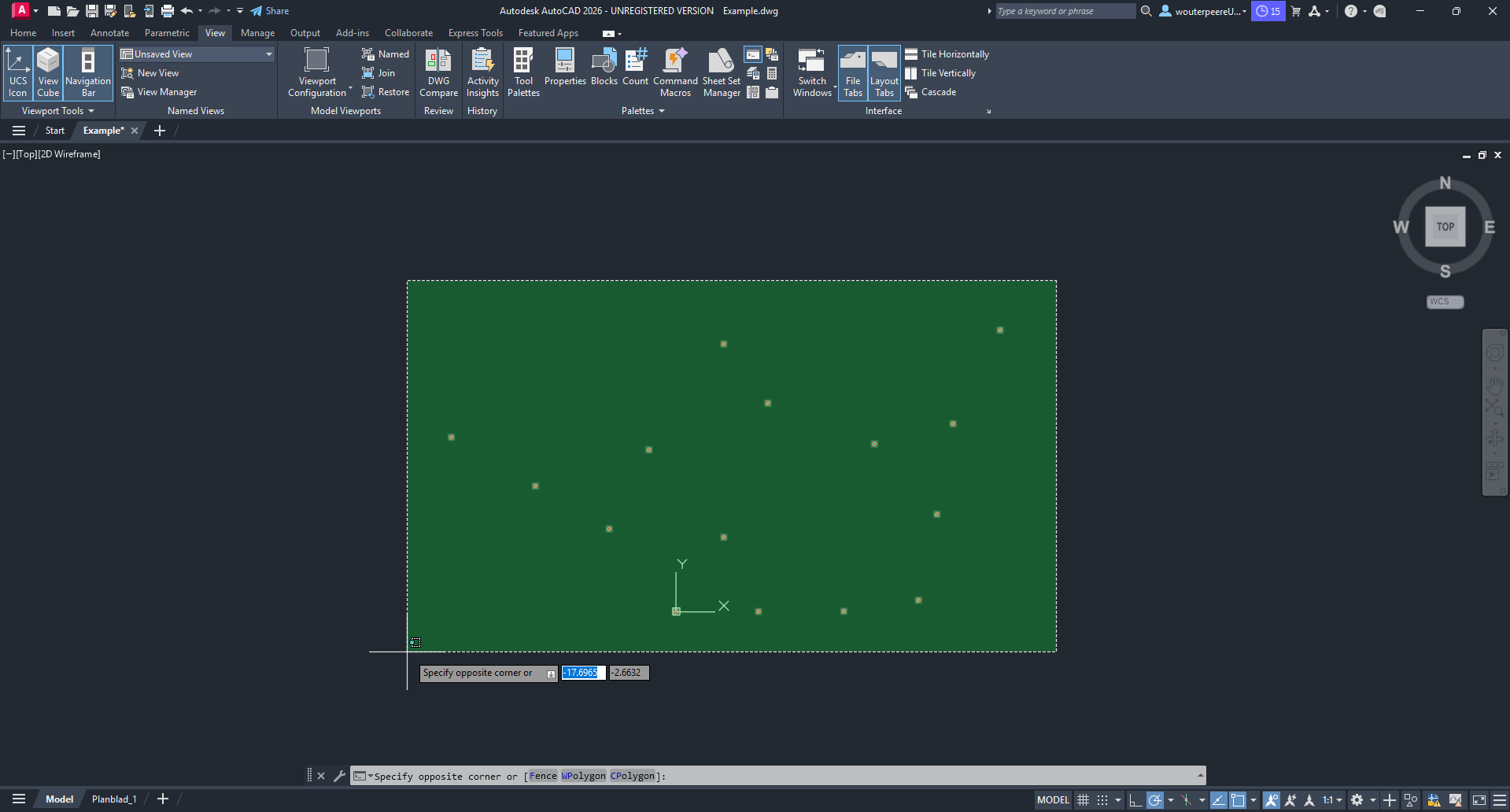
3. Typ DATENEXTRAKTION in der Befehlszeile, um die Datenextraktion Dialogfeld.
4. Wählen Sie . Erstellen Sie eine neue Datenextraktion und drücken Sie Weiter. Es erscheint ein Pop-up-Fenster, in dem Sie einen Speicherort für die Datenextraktionsdatei auswählen können. Sie können diese Datei anschließend löschen, da sie von GHEtool nicht benötigt wird.
5. Wählen Sie auf dem nächsten Bildschirm Zeichnungen/Blattsatz.
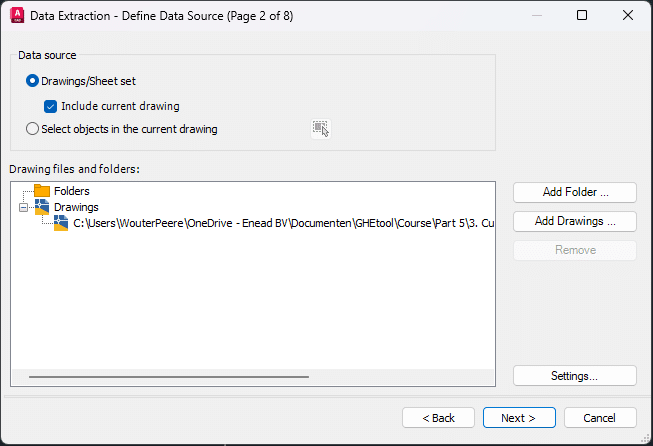
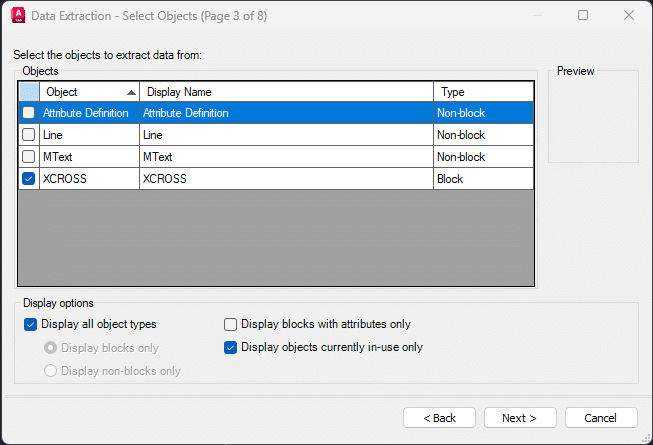
6. In Schritt 3 werden Sie gefragt, aus welchen Objekten Sie die Daten extrahieren möchten. In diesem Fall sind nur XCROSS erforderlich ist. Alle anderen irrelevanten Objekte können abgewählt werden.
7. Für jedes Objekt speichert AutoCAD eine beträchtliche Menge an Informationen. Wir sind jedoch nur an den geometrischen Eigenschaften interessiert, nämlich den X- und Y-Koordinaten.
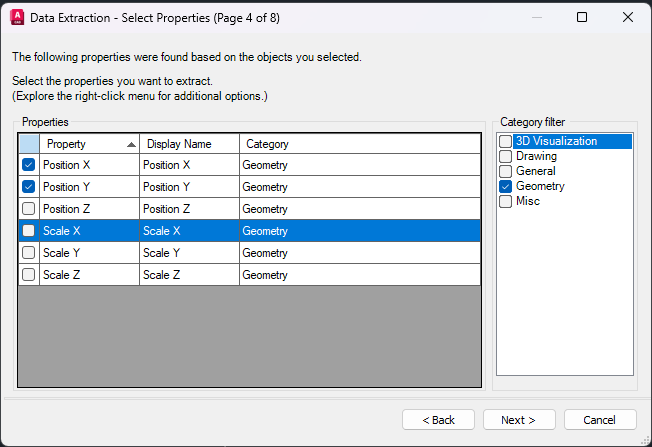
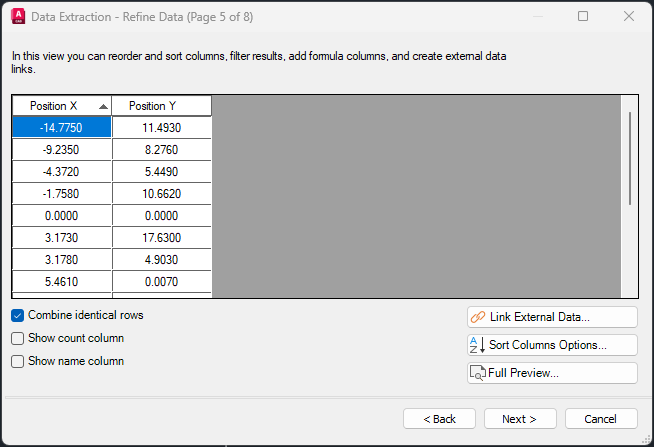
8. Im nächsten Schritt können die Daten verfeinert werden. Wir brauchen nicht die Name oder Zählen Sie Spalten, so dass beide abgewählt werden können, so dass nur die X- und Y-Koordinaten übrig bleiben.
9. Wählen Sie in Schritt 6 Daten in eine externe Datei ausgeben und wählen Sie aus, wo Sie die Datei speichern möchten. Es ist wichtig, dass die Datei als CSV-Datei exportiert wird.
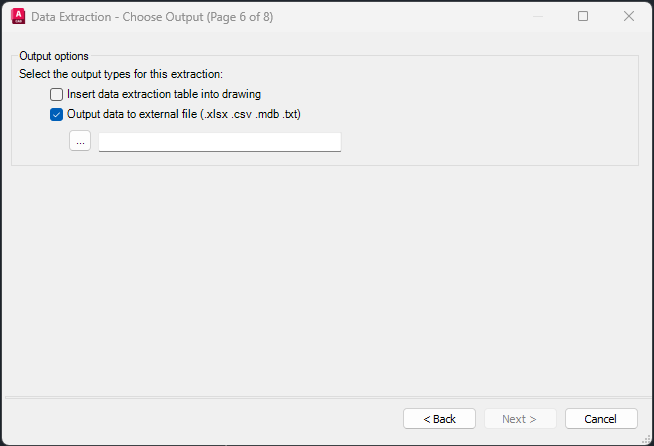
10. Klicken Sie auf . Oberfläche, und die Bohrlochkoordinaten werden in eine CSV-Datei exportiert.
Im nächsten Schritt werden wir Ihnen zeigen, wie Sie diese AutoCAD-Koordinaten direkt in GHEtool Cloud importieren können.
Koordinaten in GHEtool Cloud importieren
Zurück in GHEtool, gehen Sie zum Borefield und wählen Sie Kundenspezifisch. Im Borefield-Eingänge können Sie Ihr eigenes Bohrlochfeld anhand von Koordinaten definieren.
GHEtool Cloud bietet drei Stufen der benutzerdefinierten Bohrfeldmodellierung:
- Alle Bohrlöcher haben die gleiche Tiefe und Vergrabungstiefe. Dies ergibt zwei Freiheitsgrade für jedes Bohrloch: x- und y-Position.
- Jedes Bohrloch hat seine eigene Tiefe und/oder Vergrabungstiefe. Daraus ergeben sich vier Freiheitsgrade: x, y, Tiefe und vergrabene Tiefe.
- Jedes Bohrloch kann seine eigene Neigung und Ausrichtung haben. Dies ergibt sechs Freiheitsgrade: x, y, Tiefe, vergrabene Tiefe, Neigung und Ausrichtung.
Je nachdem, welche Ebene Sie modellieren möchten, müssen Sie die entsprechenden Spalten in Ihre CSV-Datei aufnehmen. Wenn Sie z. B. nur die x- und y-Positionen aus AutoCAD exportiert haben, aber jedes Bohrloch eine andere Tiefe haben soll, müssen Sie die Spalte für die Bohrlochtiefe manuell in die Datei aufnehmen.
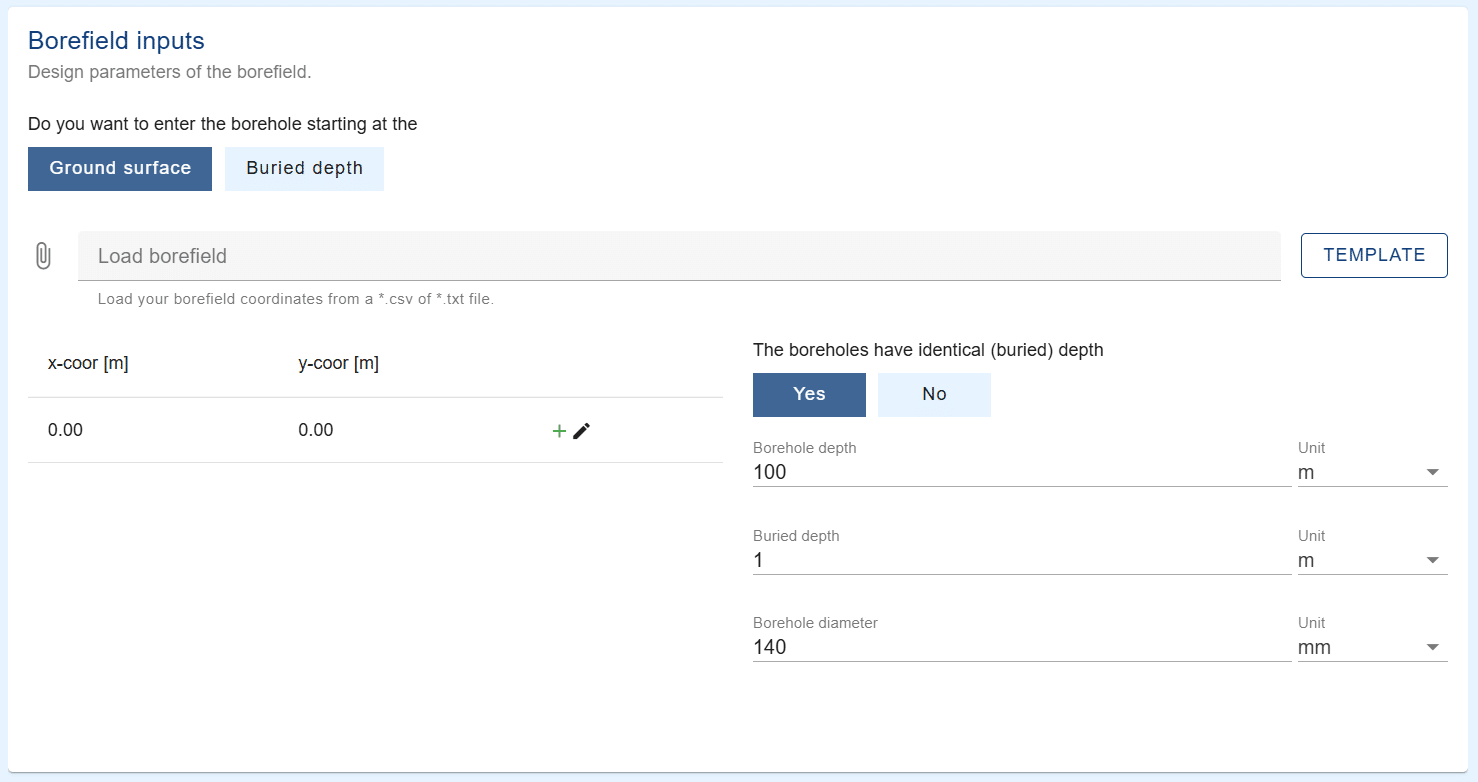
Um die Koordinaten zu importieren, klicken Sie einfach auf Bohrlochfeld laden und wählen Sie Ihre CSV-Datei aus. Anschließend werden Sie aufgefordert, die Spalten mit den richtigen Dateneingaben zu verknüpfen und die Einheiten anzugeben.
Sobald dies geschehen ist, gibt es zwei Möglichkeiten, die Daten zu importieren:
- Vorhandenes Bohrfeld überschreiben: Damit werden alle vorhandenen Koordinaten entfernt und durch die aus der Datei ersetzt.
- Ergänzung des bestehenden Bohrlochs: Damit werden die Koordinaten aus der Datei zu den bereits vorhandenen Koordinaten hinzugefügt.
Erstellung unregelmäßiger Konfigurationen in GHEtool Cloud
Falls Sie nicht über eine AutoCAD-Datei verfügen, können Sie unregelmäßige Konfigurationen direkt in GHEtool erstellen. Gehen Sie dazu auf die Seite Kundenspezifisch Bohrlochfeld und Duplizieren von Bohrlöchern durch Anklicken des + Symbol in der Bohrlochliste oder durch Anklicken eines Bohrlochs in der Grafik am unteren Bildschirmrand.
Eine unregelmäßige Konfiguration geht jedoch oft von einem mehr oder weniger regelmäßigen Layout aus. Stellen Sie sich zum Beispiel vor, Sie möchten ein Bohrlochfeld mit 17 Bohrlöchern anlegen. Dies könnte leicht erreicht werden, indem man mit einem 3 × 6 Raster beginnt und ein Bohrloch entfernt. Die manuelle Eingabe all dieser Bohrungen ist jedoch recht zeitaufwändig. Daher können Sie mit einer rechteckigen Konfiguration oder einer anderen regelmäßigen Konfiguration beginnen und auf ein Bohrloch in der Tabelle unten klicken. Sie werden dann gefragt, ob Sie das aktuelle Bohrlochfeld in ein manuelles umwandeln wollen. Ist dies geschehen, wird das Bohrlochfeld anhand seiner Koordinaten definiert und Sie können einzelne Bohrungen hinzufügen oder entfernen.
Massengutverkehr
Manchmal möchten Sie vielleicht Massenoperationen an einem Bohrlochfeld durchführen, z. B. das gesamte Bohrlochfeld verschieben oder drehen. Dies kann durch Klicken auf das Symbol Optionen in der oberen rechten Ecke des Bohrfelddiagramms und wählen Sie entweder Bohrfeld verschieben oder Drehung des Bohrlochs.
Bohrfeld verschieben
Wenn Sie das Bohrlochfeld verschieben wollen, müssen Sie lediglich eine Koordinate im aktuellen Bezugssystem und die entsprechende Koordinate im neuen Bezugssystem festlegen. Wenn Sie z.B. das gesamte Bohrlochfeld um 30 m nach rechts verschieben wollen, können Sie die Koordinate (0,0) nach (30,0) verschieben. Dadurch werden alle Bohrlöcher um 30 m nach rechts verschoben.
Drehung des Bohrlochs
Wenn Sie das Bohrlochfeld drehen wollen, müssen Sie einen Punkt definieren, um den das Bohrlochfeld gedreht werden soll. Stellen Sie sich vor, der Ursprung liegt bei (0,0) und Sie wollen das Bohrlochfeld um diesen Punkt um 90° im Uhrzeigersinn drehen. In diesem Fall würden Sie (0,0) als Drehpunkt festlegen und den Punkt (0,1) auf (1,0) drehen. Dadurch wird das gesamte Bohrlochfeld um 90° im Uhrzeigersinn gedreht.
Arbeit an einer Karte
Eine letzte Funktion in GHEtool, die sich auf benutzerdefinierte Bohrlochkonfigurationen bezieht, ist die Möglichkeit, Koordinaten direkt auf eine Karte zu zeichnen. Dies liefert nicht nur zusätzliche visuelle Informationen über die Lage der Bohrlöcher, sondern erleichtert auch deren Positionierung per Drag-and-Drop.
Klicken Sie dazu auf die Schaltfläche Hintergrund in der oberen rechten Ecke des Bohrlochdiagramms, wiederum innerhalb der Kundenspezifisch borefield. Das Pop-up-Fenster ist unten abgebildet.
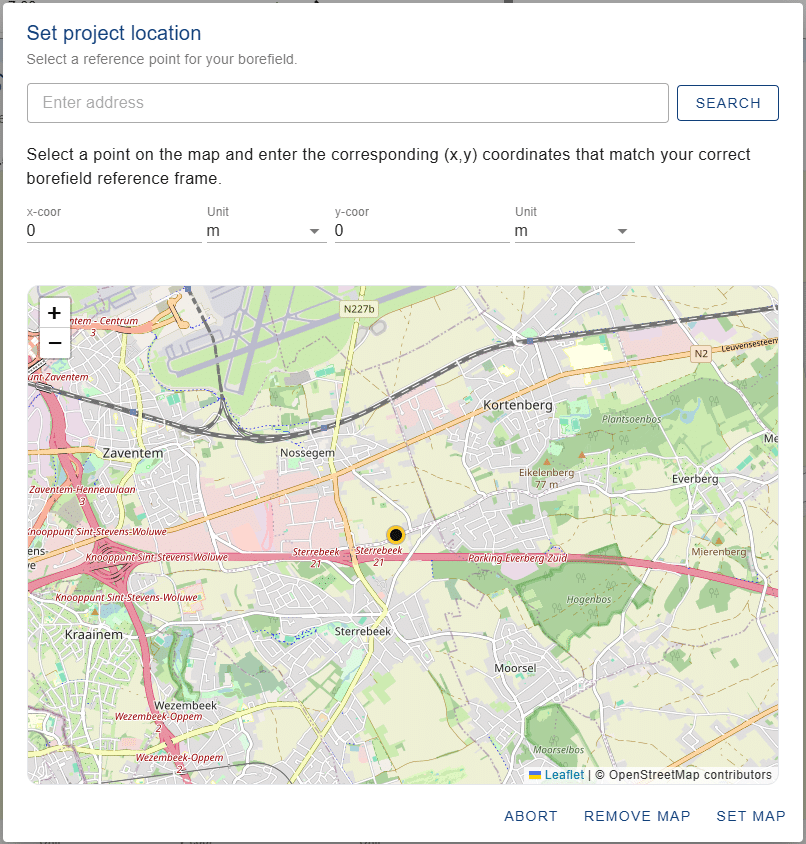
Da Koordinaten auf einer Karte in der Regel als Längen- und Breitengrad angegeben werden, während Bohrlochkoordinaten in der Regel mit kartesischen x- und y-Koordinaten definiert werden, ist eine Möglichkeit erforderlich, die beiden Systeme miteinander zu verbinden. Dies geschieht durch Klicken auf die Karte, um einen Referenzpunkt zu definieren. Für diesen Bezugspunkt müssen Sie die x- und y-Koordinaten eingeben, die diesem Ort entsprechen. Auf diese Weise wird das lokale Koordinatensystem, in dem das Bohrlochfeld gezeichnet wird, korrekt auf der Karte positioniert.

In der obigen Abbildung sind die Bohrlöcher auf der Karte sichtbar und können einfach per Drag & Drop an die richtige Stelle verschoben werden. Die Positionen in der obigen Koordinatenliste werden dabei automatisch mit aktualisiert. Durch einen Doppelklick auf die Karte können weitere Bohrungen dem System hinzugefügt werden, so dass selbst komplizierte Bohrfeldkonfigurationen mit wenigen Klicks schnell und einfach erstellt werden können.
Fazit
In diesem Kapitel wurde gezeigt, wie Bohrlochkoordinaten verwendet werden können, um ein tatsächliches Bohrlochfeld in GHEtool zu definieren. Es wurde erläutert, wie die auf einer Karte in AutoCAD gezeichneten Koordinaten in eine CSV-Datei exportiert und später in das Tool importiert werden können. Darüber hinaus ist es auch möglich, ein benutzerdefiniertes Bohrlochfeld direkt in GHEtool zu erstellen, entweder von Grund auf oder ausgehend von einem regulären Raster. Bei der Positionierung von Bohrlöchern auf einer Karte wird es noch einfacher, sie zu verschieben.
Es hat sich gezeigt, dass die Arbeit mit den genauen Bohrlochkoordinaten wertvolle Erkenntnisse liefert und dazu beitragen kann, eine Überdimensionierung eines geothermischen Systems zu vermeiden. In dem besprochenen Beispiel konnte 1 von 15 Bohrlöchern durch eine genauere Modellierung des Bohrfelds entfernt werden.
In der nächster Abschnitt, Zum Abschluss dieses Teils werden wir verschiedene Möglichkeiten zur Bewältigung von Ungleichgewichten bei der geothermischen Planung erörtern.